
Semanas
La pantalla Semanas (menú Rendimiento, ruta /semanas) concentra el ciclo operativo semanal de evaluación: abrir la semana, cargar métricas, vincularlas con empleados, calcular puntuaciones y revisar o exportar resultados.
Es la pieza central de Rendimiento junto con Grupos de trabajo (plantilla de equipos que se copia al crear la semana), Criterios actuales / Historial de criterios (consulta) y Confirmaciones de lectura (firmas en app de choferes tras publicar resultados).
Qué es una semana operacional
Section titled “Qué es una semana operacional”Cada fila del listado representa un periodo de evaluación identificado por año y número de semana. Al crearla, el sistema:
- Calcula el rango de fechas de inicio y fin según el calendario configurado en su organización (primer día de la semana: lunes o domingo).
- Guarda los porcentajes de ponderación por área (DNR, FICO, POD, CC, CDF, DCR, LOR, DSC, CE) y los objetivos y tolerancias usados en el cálculo de esa semana.
- Copia una instantánea de los Grupos de trabajo activos en ese momento (líder e integrantes). Esa copia queda fija para la semana y no cambia si después modifica los grupos maestros.
No puede existir dos semanas con el mismo año y número de semana en su organización.
Permisos
Section titled “Permisos”| Permiso (texto habitual en administración) | Qué habilita |
|---|---|
| Administrar Semanas operacionales (o equivalente) | Ver listado, datos importados y puntuaciones. |
| Crear Semanas operacionales | Alta de nueva semana (botón de nuevo registro). |
| Editar Semanas operacionales | Subir archivos, relacionar Quality Overview, calcular puntuaciones, ver modales de datos y resultados. |
| Eliminar Semanas operacionales | Borrar una semana del listado. |
| Eliminar estadística (si su rol lo incluye) | Borrar datos de Quality Overview de una semana. |
| Ejecutar cálculo de puntuaciones (si su rol lo incluye) | Confirmar y lanzar Calcular puntuaciones (en la interfaz suele agruparse con edición). |
| Publicar resultados (si su rol lo incluye) | Hacer visibles las puntuaciones en la app de choferes y enviar la notificación push. |
Si no ve una acción en Acciones, revise los permisos asignados a su usuario.
Listado principal
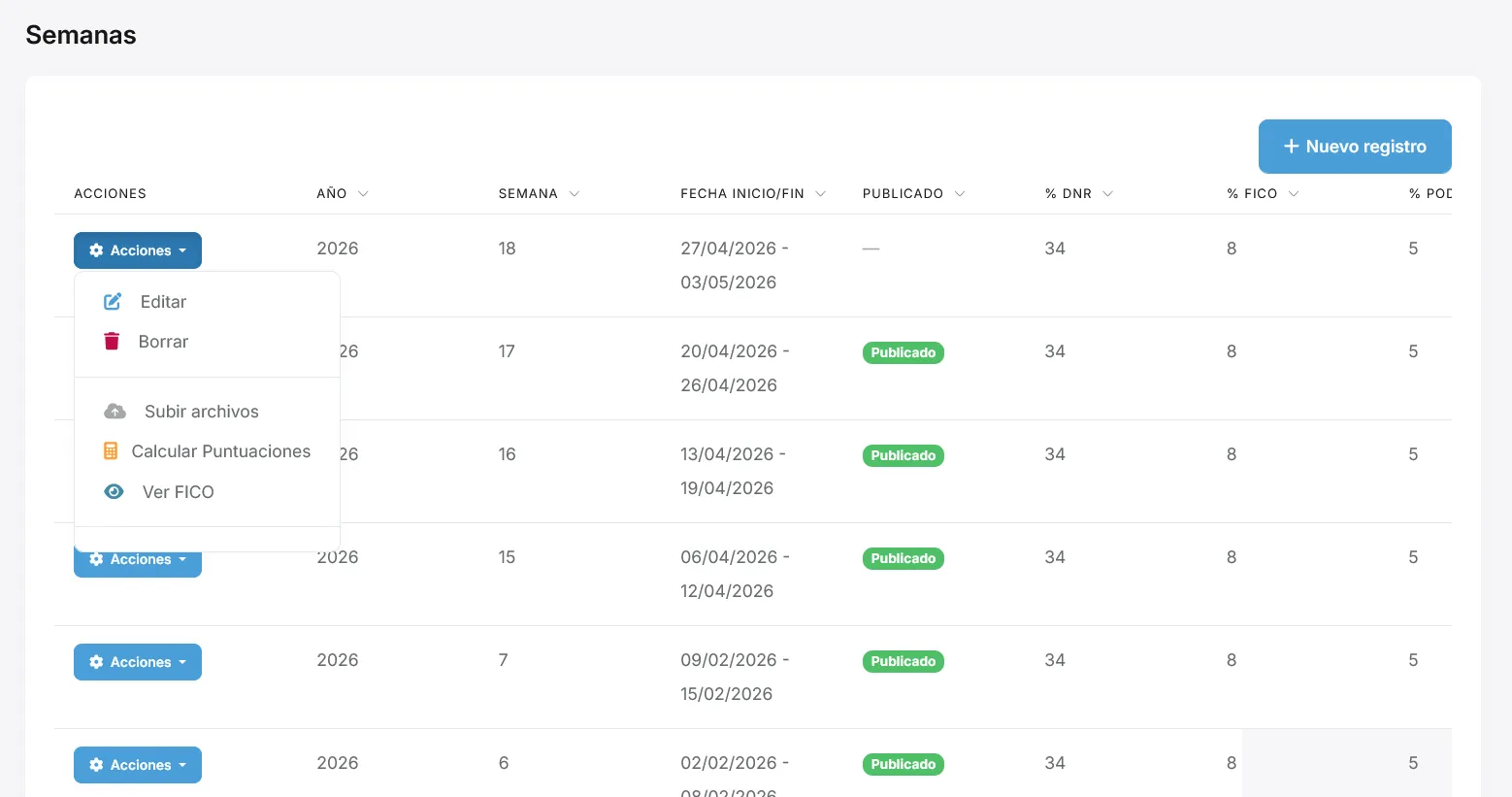
Section titled “Listado principal”Tabla paginada y ordenable con, por cada semana:
| Columna | Significado |
|---|---|
| Año / Semana | Identificador del periodo (p. ej. 2026 — semana 20). |
| Fecha inicio – fin | Rango calendario de esa semana operacional. |
| Porcentaje DNR, FICO, POD, CC, CDF, DCR, LOR, DSC, CE | Ponderación configurada al crear la semana para repartir la puntuación máxima entre áreas. |
| Publicado | Indica si los resultados ya están publicados para consulta en la app móvil (badge verde) o pendientes de publicar tras un cálculo (badge ámbar). Si no hay cálculo, la celda queda vacía. |
El menú Acciones de cada fila muestra u oculta opciones según el estado de esa semana (si ya hay Quality Overview, si hay datos FICO, si ya se calcularon puntuaciones, etc.).
Crear una semana
Section titled “Crear una semana”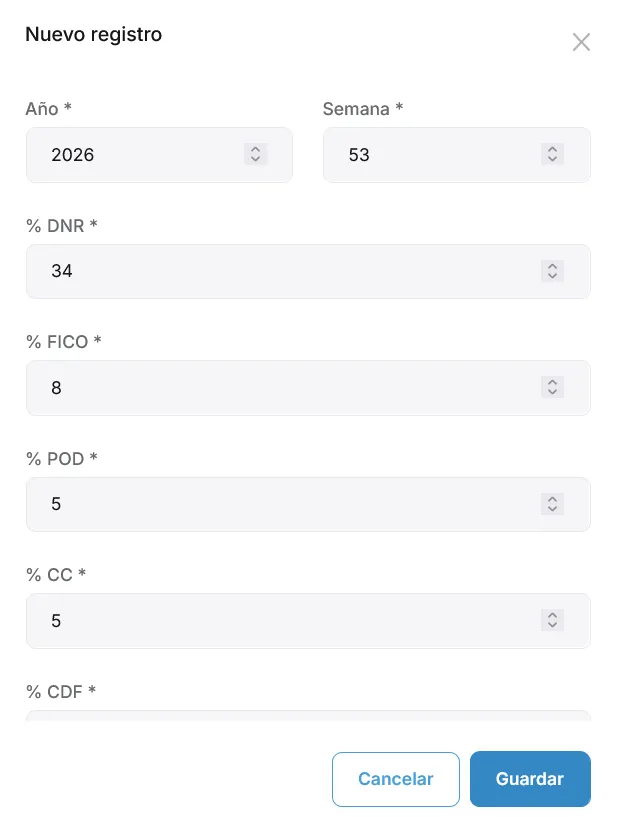
Pulse el botón de nuevo registro (permiso de creación). El formulario se rellena con valores por defecto de la configuración de su organización:
- Año y Semana (obligatorios). No puede repetir la pareja año–semana ya existente.
- Porcentajes por área evaluada (DNR, FICO, POD, CC, CDF, DCR, LOR, DSC, CE), todos obligatorios en pantalla.
- Bloque Objetivo y tolerancia por métrica (POD, CC, DCR, DNR, CDF, LOR, DSC, CE, FICO): valores numéricos con decimales que definen umbrales para el cálculo de puntuación interna en esa semana.
Los valores iniciales suelen salir de la configuración general de Rendimiento de su organización; al guardar la semana quedan congelados para ese periodo (igual que los grupos de trabajo). Si cambia la configuración global después, no altera semanas ya creadas.
Tras Guardar:
- Queda registrada la semana con su rango de fechas.
- Se copian los grupos de trabajo activos tal como estaban en Grupos de trabajo en ese instante.
Conviene tener cerrados los grupos maestros antes de dar de alta la semana, para que el histórico de equipos coincida con la operación real.
Para entender qué significan porcentajes y límites, y cómo influyen en la nota de cada chofer, véase el apartado siguiente.
Ponderaciones y límites: qué son y cómo afectan la nota
Section titled “Ponderaciones y límites: qué son y cómo afectan la nota”Al crear la semana define dos cosas distintas. Conviene no mezclarlas: una reparte importancia entre áreas; la otra marca desde qué nivel de desempeño se empiezan a sumar puntos en cada métrica.
Ponderaciones (porcentajes por área)
Section titled “Ponderaciones (porcentajes por área)”Los campos Porcentaje DNR, Porcentaje FICO, Porcentaje POD, etc. responden a: ¿cuánto puede sumar cada área al total de la semana?
- Cada área tiene un tope de puntos proporcional a su porcentaje (en la práctica, el porcentaje se interpreta sobre una escala de puntuación máxima del sistema).
- Un área con más porcentaje puede aportar más a la nota final; una con menos porcentaje, menos.
- La suma habitual de todos los porcentajes es 100 (por ejemplo 30 % DNR + 15 % FICO + 15 % POD + …). Así el reparto refleja la política de su operación (qué áreas castigan o premian más).
- Esos porcentajes quedan guardados en la semana y son los que verá en el listado y al revisar Puntuaciones completas (máximo por área y porcentaje global del empleado: puntos conseguidos frente al máximo posible esa semana).
Ejemplo sencillo: si FICO tiene un porcentaje bajo y DNR uno alto, un mal DNR restará más al total que un FICO mediocre, aunque en ambos casos haya margen de mejora.
Objetivo y tolerancia (límites por métrica)
Section titled “Objetivo y tolerancia (límites por métrica)”En el bloque Objetivo y tolerancia define, para cada métrica concreta de la semana, dos umbrales:
| Concepto | Idea para el usuario |
|---|---|
| Tolerancia | Límite de desempeño aceptable mínimo. Por debajo (o por encima, según la métrica) el chofer no suma puntos en esa métrica. |
| Objetivo | Nivel de desempeño deseable. Quien lo alcanza (o lo supera en el sentido favorable) obtiene el máximo de puntos permitido para esa área en esa semana. |
Entre tolerancia y objetivo, SamEffix asigna puntos de forma proporcional (no es “todo o nada”): cuanto más cerca del objetivo, más puntos en esa métrica.
Hay dos comportamientos según el tipo de indicador:
Métricas en las que un valor más alto es mejor (por ejemplo POD, CC, DCR, FICO):
- Si el resultado está en o por debajo de la tolerancia → 0 puntos en esa métrica.
- Si está en o por encima del objetivo → puntos máximos del área (según su ponderación).
- Si está entre tolerancia y objetivo → puntos intermedios (crecen al acercarse al objetivo).
Métricas en las que un valor más bajo es mejor (por ejemplo DNR en DPMO, CDF, LOR, DSC, CE):
- Si el resultado está peor que la tolerancia (más alto de lo admisible) → 0 puntos.
- Si está en o por debajo del objetivo (mejor desempeño) → puntos máximos del área.
- Si está entre objetivo y tolerancia → puntos intermedios.
Los números deben ser coherentes (por ejemplo en “más es mejor”, el objetivo debe estar por encima de la tolerancia; en “menos es mejor”, al revés). Si no tienen sentido, el área puede quedar sin puntos útiles.
Cómo se arma la nota de un chofer
Section titled “Cómo se arma la nota de un chofer”Cuando pulsa Calcular puntuaciones, el sistema hace, en lenguaje simple:
- Toma los datos reales de la semana: Quality Overview (POD, CC, DNR, etc.) y FICO desde jornadas, ya relacionados con cada empleado.
- Para cada métrica, convierte el valor real en puntos del área usando el objetivo y la tolerancia guardados en esa semana.
- El tope de cada área viene de las ponderaciones (porcentajes) de la semana.
- Suma los puntos de todas las áreas (DNR + POD + CC + CDF + DCR + LOR + DSC + CE + FICO interno) → puntuación total del empleado.
- En Ver puntuaciones, el porcentaje global suele mostrarse como: puntuación total ÷ máximo posible esa semana (según las ponderaciones de la semana).
No hace falta calcular a mano: el valor está en que cambiar objetivo, tolerancia o ponderaciones en otra semana no altera semanas ya cerradas, porque cada semana lleva su propia “regla de juego”.
Relación con criterios y mensajes
Section titled “Relación con criterios y mensajes”- Los Criterios actuales y el Historial de criterios explican niveles y mensajes por categoría (qué texto corresponde a un rango de desempeño). Son la referencia de evaluación alineada con el estándar global.
- Los objetivo / tolerancia de la semana son los umbrales numéricos que usa el cálculo de puntos de esa semana concreta.
- En el detalle de puntuación por empleado puede ver mensajes y desglose; los Mensajes de evaluación personalizados adaptan textos de su organización sin cambiar los criterios globales.
Consejos al definir la semana
Section titled “Consejos al definir la semana”- Ajuste ponderaciones si en ese periodo quiere castigar más un área (por ejemplo subir DNR y bajar otra).
- Revise objetivo y tolerancia si Amazon o su operación cambiaron el estándar esperado; si no, copie los valores por defecto que ya trae el formulario.
- Tras cambiar solo datos importados, vuelva a calcular; los límites de la semana ya guardados se aplican en cada cálculo nuevo (y el cálculo sobrescribe resultados anteriores de esa semana).
Flujo recomendado (orden de trabajo)
Section titled “Flujo recomendado (orden de trabajo)”- Preparar empleados (Id Amazon / relaciones) y grupos de trabajo activos.
- Crear la semana con ponderaciones y objetivos/tolerancias correctos.
- Subir archivos → importar Quality Overview (CSV).
- Revisar y completar relaciones Quality Overview ↔ empleado (pestaña Sin relación).
- Asegurar FICO para la semana (véase siguiente apartado; viene de jornadas, no de un Excel en esta pantalla).
- Calcular puntuaciones y corregir si el sistema muestra errores de validación.
- Publicar resultados cuando haya revisado las puntuaciones (los choferes y supervisores no ven datos en la app hasta este paso).
- Ver puntuaciones completas, exportar Excel si hace falta y revisar confirmaciones de lectura en choferes.
No compare ni publique resultados de semanas con cargas o relaciones incompletas.
Menú Acciones (por semana)
Section titled “Menú Acciones (por semana)”Las opciones visibles dependen del estado. Resumen:
| Acción | Cuándo suele aparecer | Qué hace |
|---|---|---|
| Eliminar | Con permiso de eliminación | Pide confirmación y borra la semana operacional. |
| Subir archivos | Si falta Quality Overview o FICO según el estado | Abre el modal de importación (Quality Overview). |
| Calcular puntuaciones | Si hay Quality Overview o FICO cargados | Ejecuta el cálculo; pide confirmación (acción irreversible: sobrescribe cálculos anteriores y despublica la semana si ya estaba publicada). |
| Publicar resultados | Tras un cálculo exitoso y mientras la semana no esté publicada | Hace visibles las puntuaciones en la app móvil y envía notificación a los empleados con dato en la semana. |
| Ver puntuaciones | Tras cálculo exitoso | Tabla completa, Excel y detalle por empleado. |
| Ver Quality Overview | Tras importar Quality Overview | Datos importados y relaciones con empleados. |
| Ver FICO | Cuando hay FICO disponible para la semana | Puntuaciones FICO derivadas de jornadas. |
| Borrar datos de Quality Overview | Tras tener Quality Overview cargado | Elimina importación y relaciones de esa semana (confirmación con año y semana). |
Separadores en el menú agrupan edición, operación y limpieza de datos.
Subir archivos (Quality Overview)
Section titled “Subir archivos (Quality Overview)”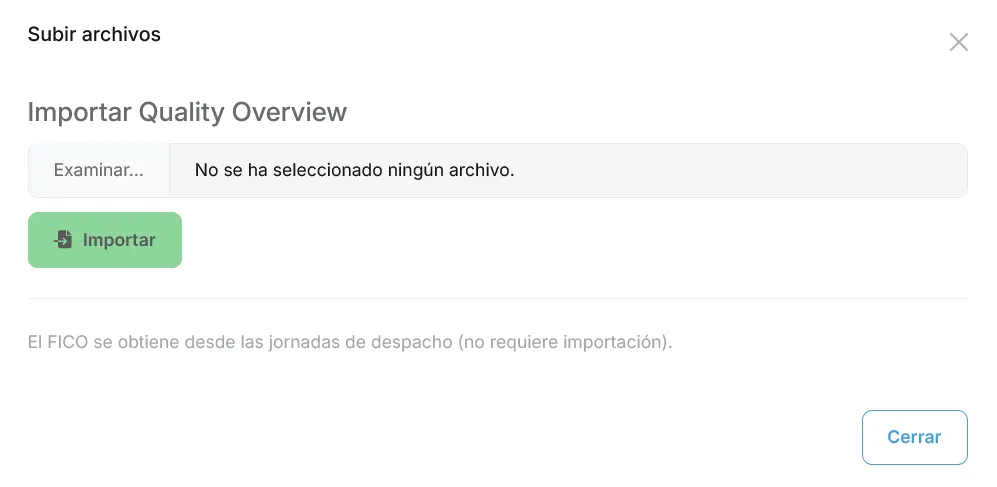
Desde Subir archivos:
Quality Overview (CSV)
Section titled “Quality Overview (CSV)”- Solo se importa una vez por semana. Si ya está importado, el modal indica que Quality Overview ya ha sido importado y no permite volver a subir el mismo archivo sin borrar antes los datos.
- Formato: archivo .csv (selector de archivo).
- Tras importar correctamente, el sistema abre automáticamente el visor de Datos de Quality Overview para revisar relaciones.
- El archivo no debe repetir el mismo Id de transportista (Id Amazon) en varias filas.
- Debe incluir los encabezados/columnas que exige SamEffix; si falta alguno requerido, la importación falla con un mensaje indicando el encabezado ausente.
En el mismo modal aparece el aviso: el FICO se obtiene desde las jornadas de despacho (no requiere importación).
Es decir, las puntuaciones FICO de la semana se construyen a partir de los cierres de jornada / despachos registrados en Logística → Jornadas, no mediante un Excel en Semanas. Asegure que las jornadas del rango de fechas de la semana tengan los datos FICO necesarios antes de calcular.
Datos de Quality Overview
Section titled “Datos de Quality Overview”Ver Quality Overview abre un modal a pantalla completa con dos pestañas:
Con relación
Section titled “Con relación”Filas del archivo ya vinculadas a un empleado de su organización (DNI, nombre). Muestra métricas como paquetes entregados, DNR, DPMO, POD, CC, CDF, DCR, etc.
Sin relación
Section titled “Sin relación”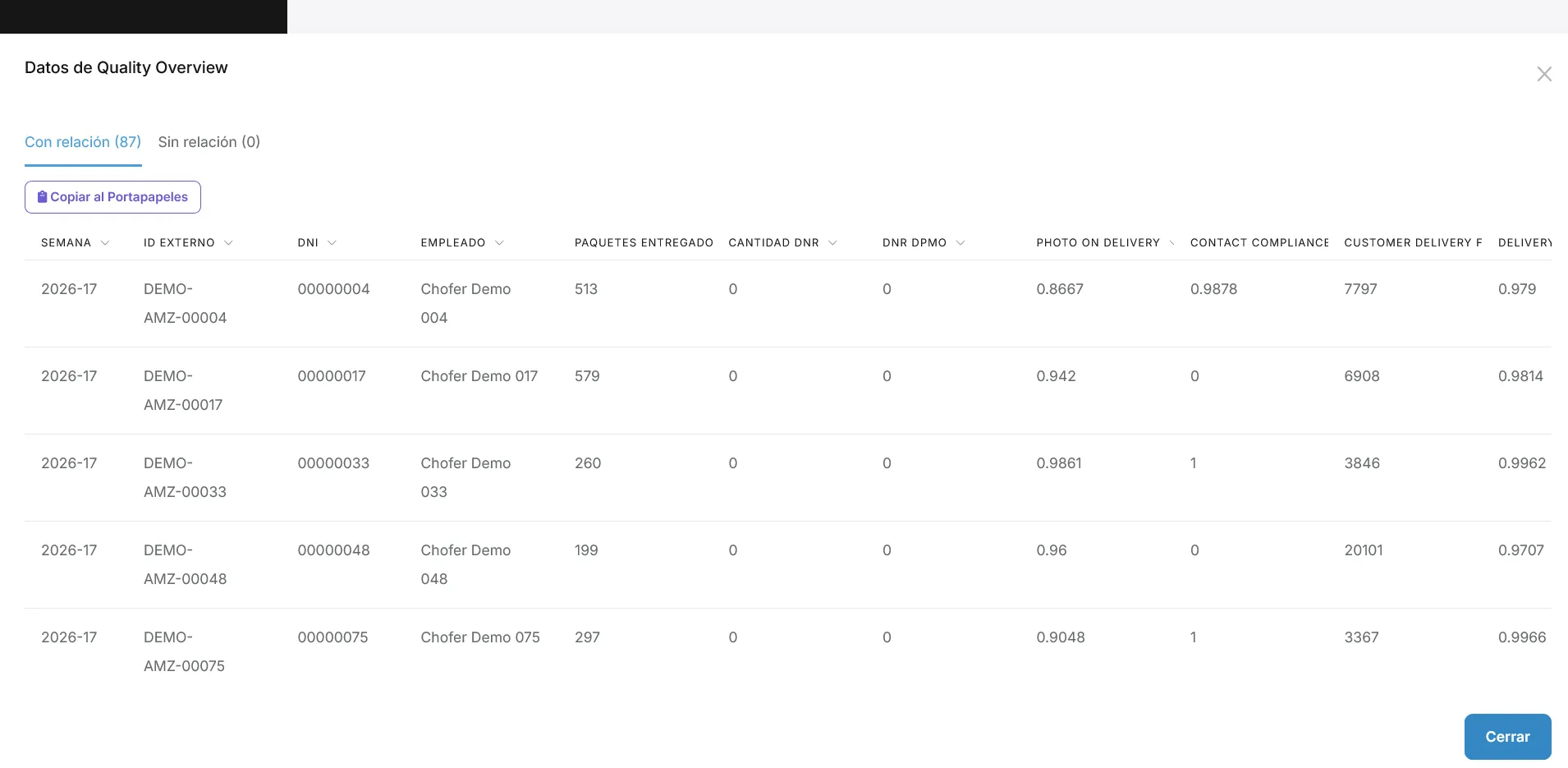
Filas que aún no tienen empleado asignado. Para cada fila puede elegir un empleado en el selector (Relacionar empleado). Solo se ofrecen empleados sin Id Amazon ya asignado en el maestro, para evitar duplicados.
- Pulse Establecer relaciones para guardar todas las vinculaciones pendientes de la pestaña.
- No puede asignar el mismo empleado a dos filas distintas en la misma operación (el selector deshabilita empleados ya elegidos).
- Botón Copiar al portapapeles para exportar la tabla visible a Excel u otra herramienta.
Hasta que las filas necesarias estén relacionadas, el cálculo y la coherencia con FICO por empleado pueden verse afectados.
Datos FICO
Section titled “Datos FICO”Ver FICO muestra, para empleados con dato en la semana, columnas como DNI, Id Amazon, nombre, puntuación FICO, potencial y puntuación interna FICO. También permite copiar al portapapeles.
El origen de estos valores son las jornadas del periodo, no un archivo cargado en Semanas.
Calcular puntuaciones
Section titled “Calcular puntuaciones”Calcular puntuaciones (con confirmación):
- Aplica la lógica descrita en Ponderaciones y límites: convierte métricas reales en puntos por área y suma el total de cada empleado.
- Usa los objetivos y tolerancias guardados en esa semana (no los de otra semana). Las ponderaciones de la semana definen el reparto al interpretar el resultado (máximo por área y porcentaje global en Ver puntuaciones).
- Integra Quality Overview relacionado y FICO disponible por empleado.
- Sobrescribe resultados de cálculos anteriores de esa semana; el mensaje de confirmación advierte que la acción es irreversible.
Si el cálculo no puede completarse, se abre un modal de error de prevalidación con la lista de motivos (por ejemplo, no hay datos para calcular puntuaciones cuando no existe ni Quality Overview ni FICO utilizable).
Tras un cálculo correcto, habilita Ver puntuaciones y actualiza el listado. La semana queda en estado pendiente de publicar hasta que ejecute Publicar resultados.
Publicar resultados
Section titled “Publicar resultados”Publicar resultados (permiso específico; suele asignarse a quien administra Rendimiento):
- Solo aparece si la semana ya tiene un cálculo de puntuaciones y aún no está publicada.
- Pide confirmación indicando año y semana.
- Marca la semana como publicada y envía una notificación (push, correo o WhatsApp según preferencias de cada empleado) con un mensaje del tipo «Ya puedes consultar tu puntuación de la semana …».
- A partir de entonces, choferes y supervisores pueden ver esa semana en la app móvil (estadísticas, dashboard de grupo, confirmación de lectura).
Si vuelve a calcular puntuaciones en una semana ya publicada, el sistema la despublica automáticamente: debe revisar de nuevo y pulsar Publicar resultados para que el equipo vuelva a ver los datos actualizados.
Importar Quality Overview no notifica a los choferes; la notificación llega solo al publicar resultados.
Automatización (ajustes de Rendimiento)
Section titled “Automatización (ajustes de Rendimiento)”En Administración → Configuración (pestaña Automatización de semanas, si su rol tiene permiso) puede activar dos opciones por organización:
| Opción | Efecto |
|---|---|
| Calcular puntuaciones automáticamente al importar Quality Overview | Tras una importación exitosa, el sistema ejecuta el cálculo de puntuaciones sin pulsar el botón manual. |
| Publicar puntuaciones automáticamente tras calcularlas | Tras un cálculo exitoso (manual o automático), publica los resultados y envía la notificación a choferes. |
Por defecto ambas opciones están desactivadas (flujo manual). Para que la automatización se ejecute, quien realiza la acción (importar o calcular) debe tener también los permisos Calcular puntuaciones y, si aplica, Publicar resultados.
Ver puntuaciones completas
Section titled “Ver puntuaciones completas”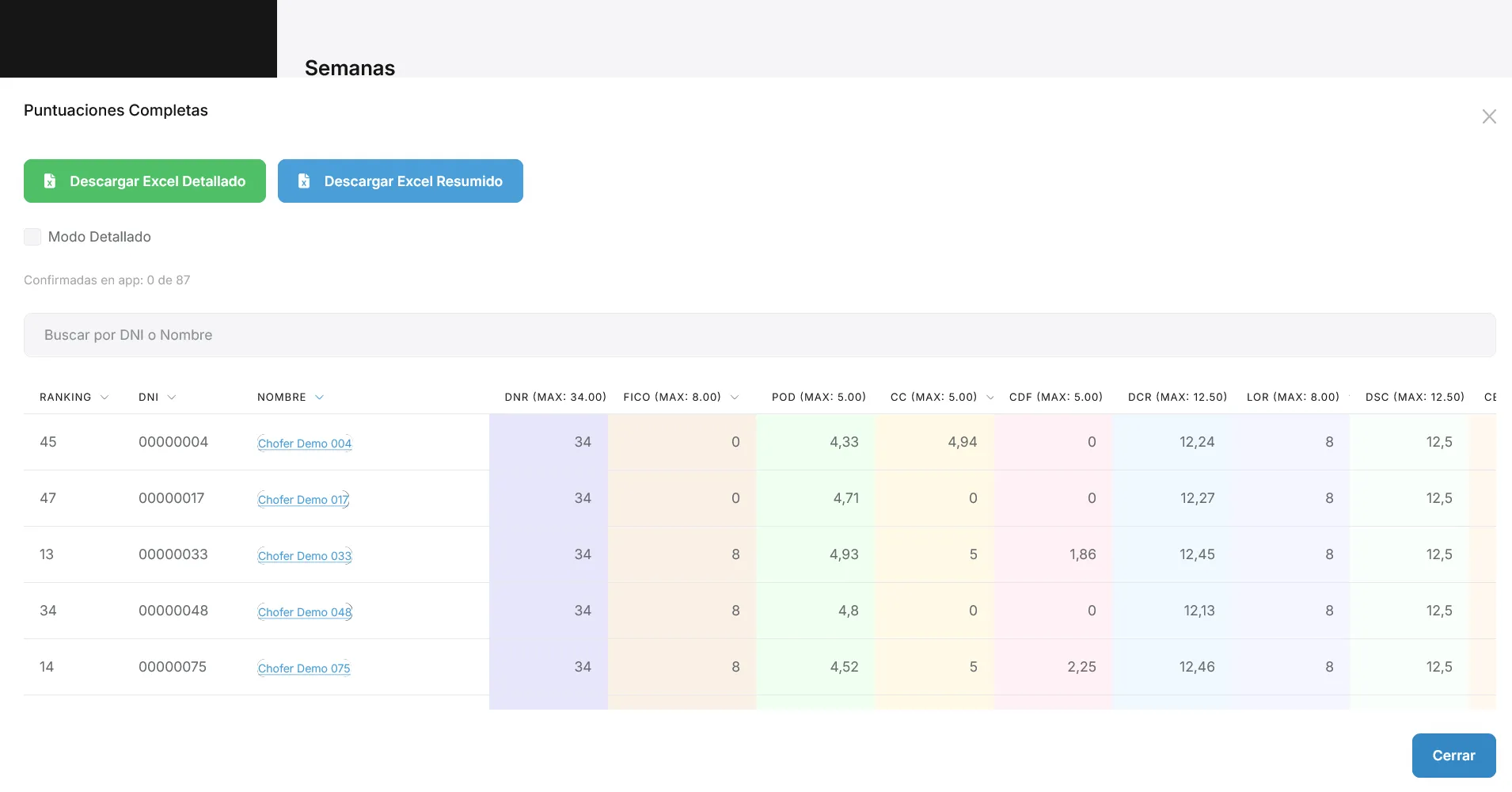
Modal a pantalla completa con:
- Descargar Excel detallado y Descargar Excel resumido (archivo con año y semana en el nombre).
- Casilla Modo detallado: cambia la vista de la tabla (más columnas por área).
- Resumen Confirmadas en app: X de Y (lecturas firmadas por choferes en la app móvil; consulta ampliada en Confirmaciones de lectura).
- Tabla por empleado con puntuaciones por área y total; desde una fila puede abrir el detalle de puntuación del empleado (desglose por categoría, mensajes de evaluación, etc.).
Use esta pantalla para validar resultados antes de comunicarlos al equipo.
Borrar datos de Quality Overview
Section titled “Borrar datos de Quality Overview”Borrar datos de Quality Overview (permiso de edición y, en backend, permiso de eliminar estadística si aplica):
- Pide confirmación indicando año y semana.
- Elimina los registros importados de Quality Overview de esa semana.
- Revoca el cálculo de puntuaciones guardado (incluidos los resultados FICO de esa semana) y deja la semana sin publicar.
- Sirve para reimportar un archivo corregido; deberá calcular puntuaciones nuevamente y, si aplica, publicar resultados después.
No elimina la semana ni los grupos copiados; solo la capa de estadísticas Quality Overview y los resultados de puntuación asociados.
Reglas y validaciones importantes
Section titled “Reglas y validaciones importantes”Alta de semana
Section titled “Alta de semana”- Año + semana únicos: error del tipo «Ya existe la semana {año}-{semana}».
- Rango de fechas automático según configuración de primer día de la semana de su organización.
Importación Quality Overview
Section titled “Importación Quality Overview”- Una importación por semana mientras no borre los datos.
- Ids de transportista sin repetir en el archivo.
- Encabezados obligatorios del formato esperado.
- Si la semana ya tenía Quality Overview, error «La semana ya tiene Quality Overview cargado».
Relaciones empleado ↔ Quality Overview
Section titled “Relaciones empleado ↔ Quality Overview”- Empleado ya vinculado a otro registro en la misma semana → error al relacionar de nuevo.
- Relacionar solo empleados elegibles (p. ej. sin Id Amazon previo en el maestro, según reglas del listado).
Cálculo
Section titled “Cálculo”- Necesita algún dato (Quality Overview y/o FICO por empleado según el motor de cálculo); si no hay nada utilizable, no calcula y muestra el error en el modal.
- Confirmación explícita: pierde cálculos previos de esa semana.
Grupos en la semana
Section titled “Grupos en la semana”- Copia solo grupos activos al crear la semana.
- Cambios posteriores en Grupos de trabajo no alteran semanas ya creadas (véase Grupos de trabajo).
Relación con otras pantallas
Section titled “Relación con otras pantallas”| Pantalla | Relación |
|---|---|
| Grupos de trabajo | Plantilla copiada al crear la semana; histórico por semana independiente. |
| Jornadas (Logística) | Fuente del FICO semanal (despachos / cierres). |
| Empleados | Id Amazon y datos de personal para relacionar Quality Overview. |
| Criterios actuales / Historial | Reglas de mensajes y umbrales que alimentan el cálculo (consulta en organización). |
| Confirmaciones de lectura | Seguimiento de firmas tras publicar puntuaciones a choferes. |
Buenas prácticas
Section titled “Buenas prácticas”- Cree la semana después de definir grupos y con ponderaciones alineadas a la política del periodo.
- Importe Quality Overview con el CSV definitivo de la semana; revise la pestaña Sin relación el mismo día.
- Mantenga jornadas del rango de fechas al día antes de calcular, para no dejar FICO vacío.
- Ejecute Calcular puntuaciones solo cuando relaciones y cargas estén completas; si falla, lea el modal de errores y corrija antes de reintentar.
- Publique resultados solo cuando haya validado puntuaciones en web; hasta entonces la app móvil no muestra esa semana.
- Use Borrar Quality Overview solo para reprocesar importación, no como rutina.
- Exporte Excel resumido o detallado y abra el detalle por empleado antes de comunicar rankings o sanciones.
- No compare semanas con estados distintos (una con cálculo y otra a medias) como si fueran equivalentes.