
Planificar semana
La pantalla Planificar semana (menú Logística, ruta /logistica/planificacion-semana) es el tablero principal para preparar la operación antes del día a día en Jornadas. Aquí define cuántos despachos necesita cada día y por tipo de servicio, marca qué empleados trabajarán cada jornada y controla bloqueos para evitar cambios accidentales.
Para qué sirve
Section titled “Para qué sirve”| Sin planificar con cuidado | Con planificación coherente |
|---|---|
| Metas del día poco claras por tipo de servicio. | Objetivos por día para STD y L1–L5 visibles en la cabecera de cada columna. |
| Asignaciones que no cuadran con ausencias o límites. | Celdas bloqueadas por ausencia aprobada o por cupo del día ya cubierto. |
| Difícil comparar con la semana pasada. | Vista de 14 días: semana anterior (referencia) + semana que está planificando. |
| Repetir trabajo manual cada lunes. | Copiar desde otra semana o copiar jornada desde un día concreto. |
La planificación crea despachos en estado Pendiente y tipo Normal (véase Tipos de despacho); luego se completan en preapertura, apertura y cierre en Jornadas. Los tipos de servicio del empleado deben estar bien configurados en Empleados y tipo de servicio de despacho para que metas y sugerencias tengan sentido.
Permisos
Section titled “Permisos”El acceso se basa en permisos de Jornadas (Logística):
| Permiso (texto en administración) | Qué habilita |
|---|---|
| Jornadas | Entrar a Planificar semana y ver el tablero. |
| Editar Jornada | Guardar metas, marcar o desmarcar celdas, copiar semana/jornada, bloquear días, Generar sugerencia y aplicarla. |
Si falta un botón o la celda no responde al clic, revise permisos y las reglas de la sección Cuándo una celda no se puede editar.
Estructura de la pantalla
Section titled “Estructura de la pantalla”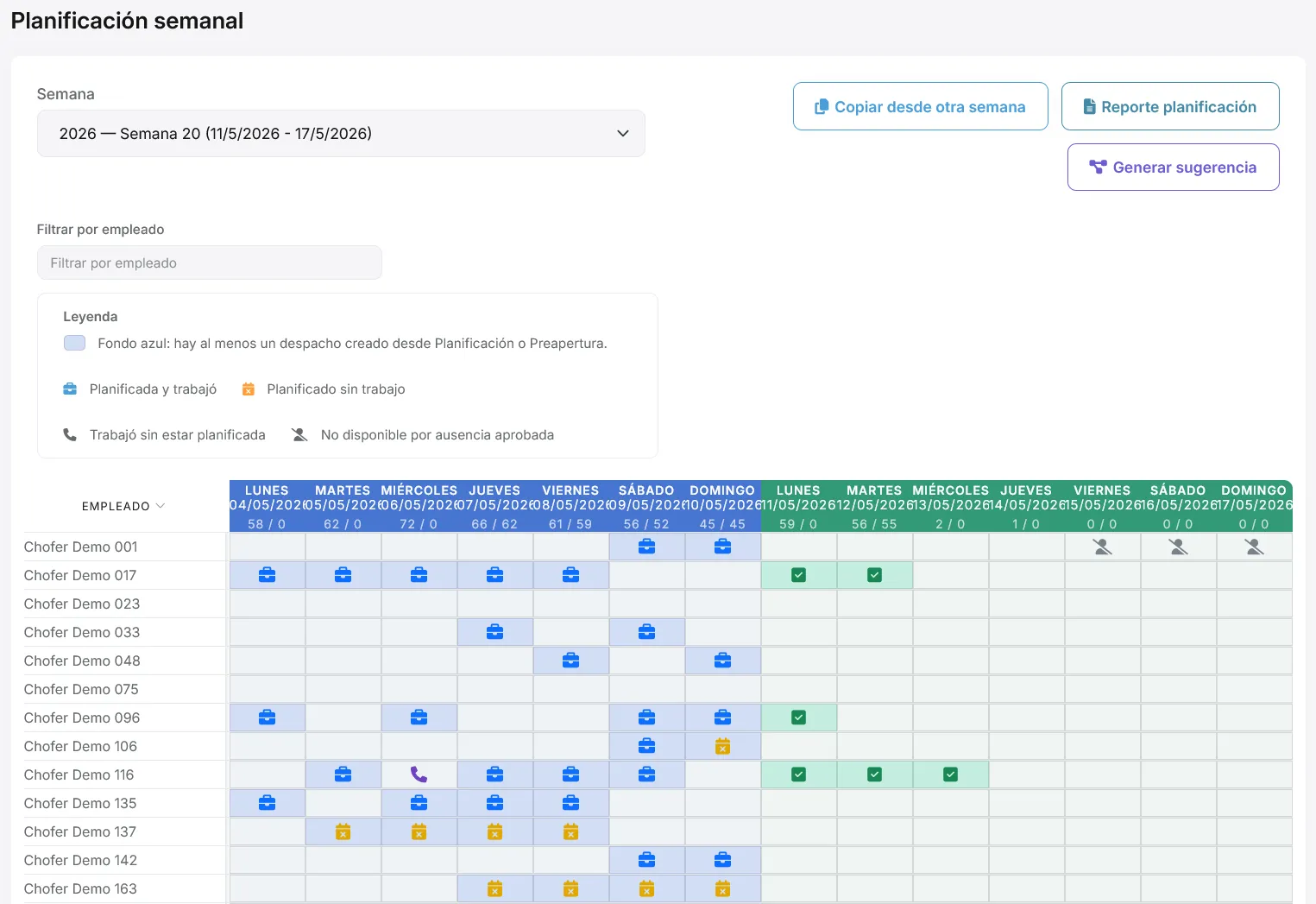
Selector de semana
Section titled “Selector de semana”- Lista de semanas futuras o planificables (suele abrirse en la última semana disponible del selector).
- Al cambiar la semana se recarga todo el tablero.
- El orden de los nombres de día (Lunes primero o Domingo primero) sigue el ajuste de primer día de la semana de su organización en SamEffix.
Barra de herramientas
Section titled “Barra de herramientas”| Botón | Función |
|---|---|
| Guardar cantidad de despachos | Guarda de inmediato las metas de la semana seleccionada (también se guardan solas tras unos segundos al editar cifras en la cabecera, si la semana es editable). |
| Copiar desde otra semana | Copia despachos y metas de una semana origen a la semana que tiene seleccionada. |
| Reporte planificación | Abre informe en texto, imagen y PDF de la semana seleccionada. |
| Generar sugerencia | Calcula una propuesta automática de asignación (requiere permiso de edición de jornadas). |
Filtro de empleados
Section titled “Filtro de empleados”- Campo Filtrar por empleado (encima de la tabla): reduce las filas de la tabla por nombre (no cambia datos guardados).
La tabla: dos bloques de siete días
Section titled “La tabla: dos bloques de siete días”La rejilla muestra 14 columnas de días más la columna Empleado:
| Bloque | Color de cabecera (referencia visual) | Qué representa |
|---|---|---|
| Primeras 7 columnas | Pizarra (azul grisáceo) | Semana anterior respecto a la que está planificando: solo consulta y comparación (iconos de planificado vs trabajado). |
| Siguientes 7 columnas | Ámbar / crema | Semana seleccionada en el selector: aquí edita metas y asignaciones (si la semana lo permite). |
En la cabecera de cada día de la semana seleccionada (ámbar / crema), la cabecera muestra el nombre del día, la fecha y, si el día es editable, los controles de metas y bloqueo.
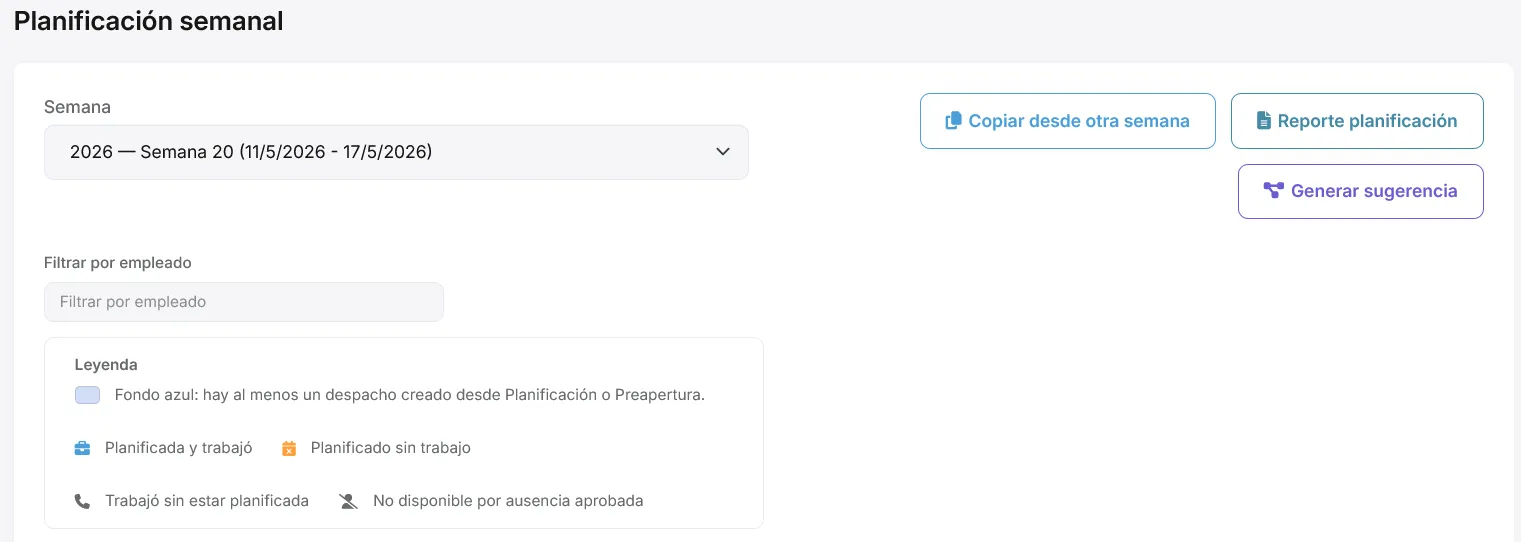
Metas por día y tipo de servicio
Section titled “Metas por día y tipo de servicio”En la cabecera de cada día editable de la semana seleccionada hay una mini-tabla con códigos:
- STD.
- L1, L2, L3, L4, L5.
Qué significa cada meta
Section titled “Qué significa cada meta”- Cada número es la cantidad objetivo de despachos de ese tipo de servicio que quiere cubrir ese día.
- El total del día es la suma de STD + L1 + … + L5 (se muestra como asignados / total, por ejemplo
12 / 20). - Asignados: empleados ya marcados con despacho planificado ese día.
- Total: cupo máximo del día según las metas que definió.
Solo puede usar esos seis códigos en metas; otros tipos de servicio del catálogo no entran en esta rejilla de planificación semanal.
Cómo se guardan las metas
Section titled “Cómo se guardan las metas”- Al cambiar un número en la cabecera, el sistema guarda automáticamente tras un breve intervalo (medio segundo aproximadamente), si la semana es editable.
- También puede pulsar Guardar cantidad de despachos para forzar el guardado.
- Un indicador flotante abajo a la derecha muestra Guardando, Guardado o Eliminado según la última acción en celdas.
Si el día tiene meta total 0, las celdas de empleados de ese día quedan no editables (no tiene sentido asignar personal sin cupo).
Asignar empleados (celda empleado × día)
Section titled “Asignar empleados (celda empleado × día)”En la semana editable, haga clic en la celda de un empleado y un día (no hace falta buscar un checkbox aparte: toda la celda actúa como interruptor).
| Acción en pantalla | Efecto |
|---|---|
| Celda vacía → clic | Crea un despacho Pendiente para ese empleado ese día (con vehículo y celular por defecto del empleado si los tiene). |
| Celda marcada (fondo amarillo más oscuro y ✓) → clic | Elimina el despacho planificado, solo si está en estado Pendiente. |
Reglas importantes:
- Un despacho por empleado y día en planificación.
- No puede superar el total objetivo del día: cuando
asignados = total, no puede añadir más marcas hasta quitar alguien o subir la meta. - Si el despacho ya avanzó de Pendiente (por ejemplo ya se trabajó en jornada), la celda puede aparecer marcada pero no dejará desmarcar desde aquí.
Tras cada alta o baja, la tabla se recarga para mostrar contadores e iconos actualizados.
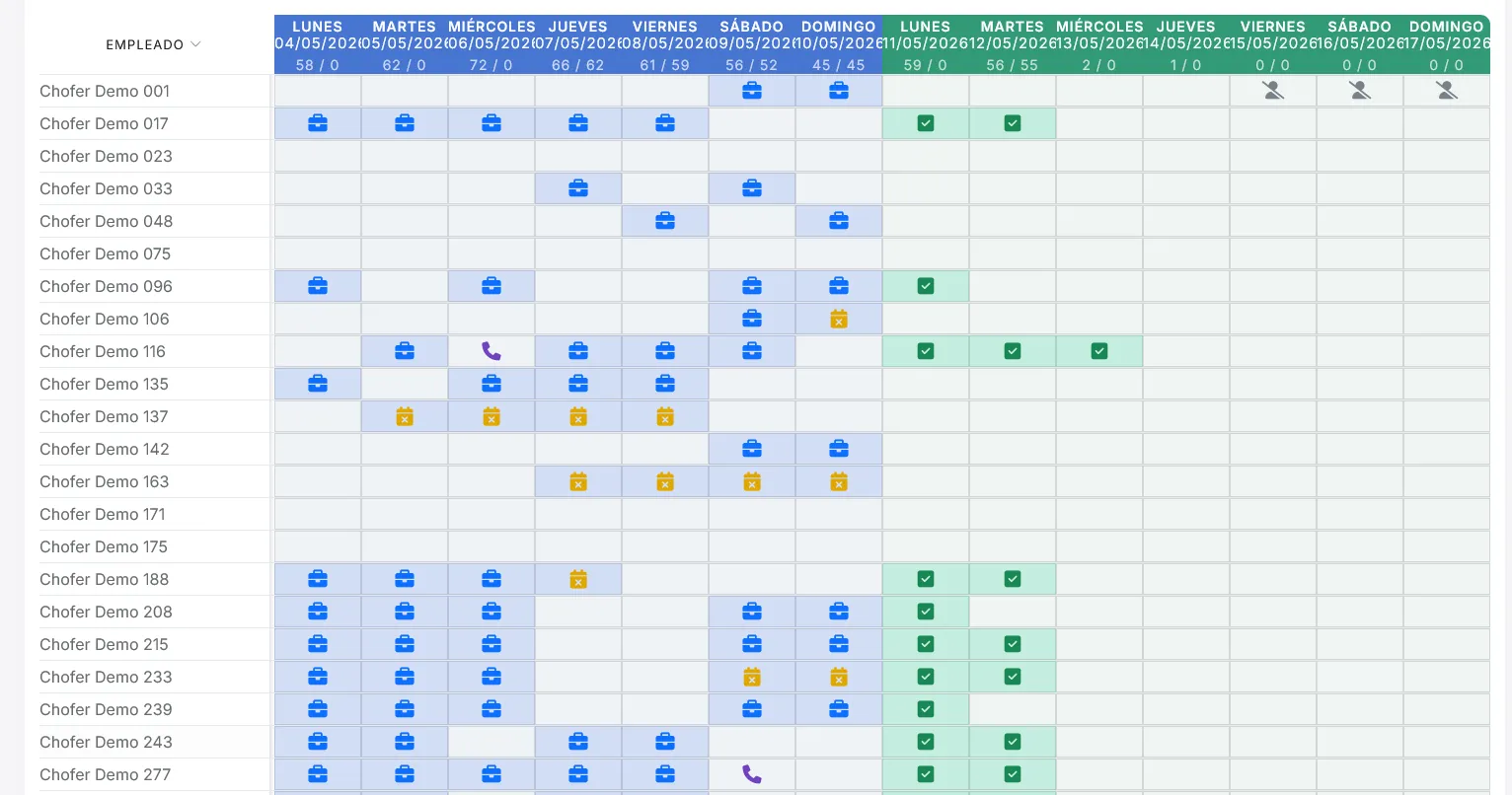
Cuándo una celda no se puede editar
Section titled “Cuándo una celda no se puede editar”La celda queda deshabilitada (sin clic útil) si se cumple alguna de estas condiciones:
- El día pertenece a la semana anterior (columnas pizarra): solo lectura.
- El día de la semana seleccionada no es editable (semana pasada fuera de ventana permitida o política del sistema).
- El día está bloqueado en planificación (candado cerrado en la cabecera).
- El empleado tiene ausencia personal aprobada ese día (icono de persona tachada).
- La meta total del día es 0.
- Ya se alcanzó el cupo del día (
asignados >= total) y el empleado aún no tenía despacho. - Hay despacho pero no en estado Pendiente (no se puede quitar desde planificación).
Bloquear o desbloquear un día
Section titled “Bloquear o desbloquear un día”En la cabecera de un día editable de la semana verde, icono de candado:
- Abierto (verde): puede cambiar metas y asignaciones de ese día.
- Cerrado (ámbar): día bloqueado en planificación — no se puede modificar cantidad ni añadir ni quitar despachos hasta desbloquearlo.
Útil cuando el día ya está validado y no quiere cambios accidentales.
Copiar desde otra semana
Section titled “Copiar desde otra semana”Copiar desde otra semana abre un asistente:
- Elija semana origen (con jornadas existentes).
- Confirme semana destino (por defecto la del selector principal).
- Marque qué días de la semana copiar (casillas Lunes–Domingo según el calendario de su organización).
Qué se copia (resumen operativo):
- Despachos tipo Normal de la semana origen (incluidos cortados si los hubiera).
- Por cada despacho: empleado, vehículo, celular, hora de salida y horas de jornada.
- Los nuevos despachos quedan en estado Pendiente.
- No se copian: ruta (queda sin asignar), SPR, oleada, tarjetas de combustible, cantidades de cierre, repostar, FICO ni datos de convocatoria/corte.
Después de copiar, revise metas y celdas en la semana destino.
Copiar jornada desde semana anterior
Section titled “Copiar jornada desde semana anterior”En la cabecera de un día concreto de la semana verde, botón copiar (junto al candado):
- Copia la jornada completa de un día origen al día destino que eligió.
- Puede tomar el origen de la semana anterior (columnas pizarra) o de otro día de la semana actual (excepto el mismo día destino).
- Días sin jornada en origen aparecen como Sin jornada y no se pueden elegir.
Sirve para repetir un martes “tipo” sin copiar toda la semana.
Generar sugerencia (plan automático)
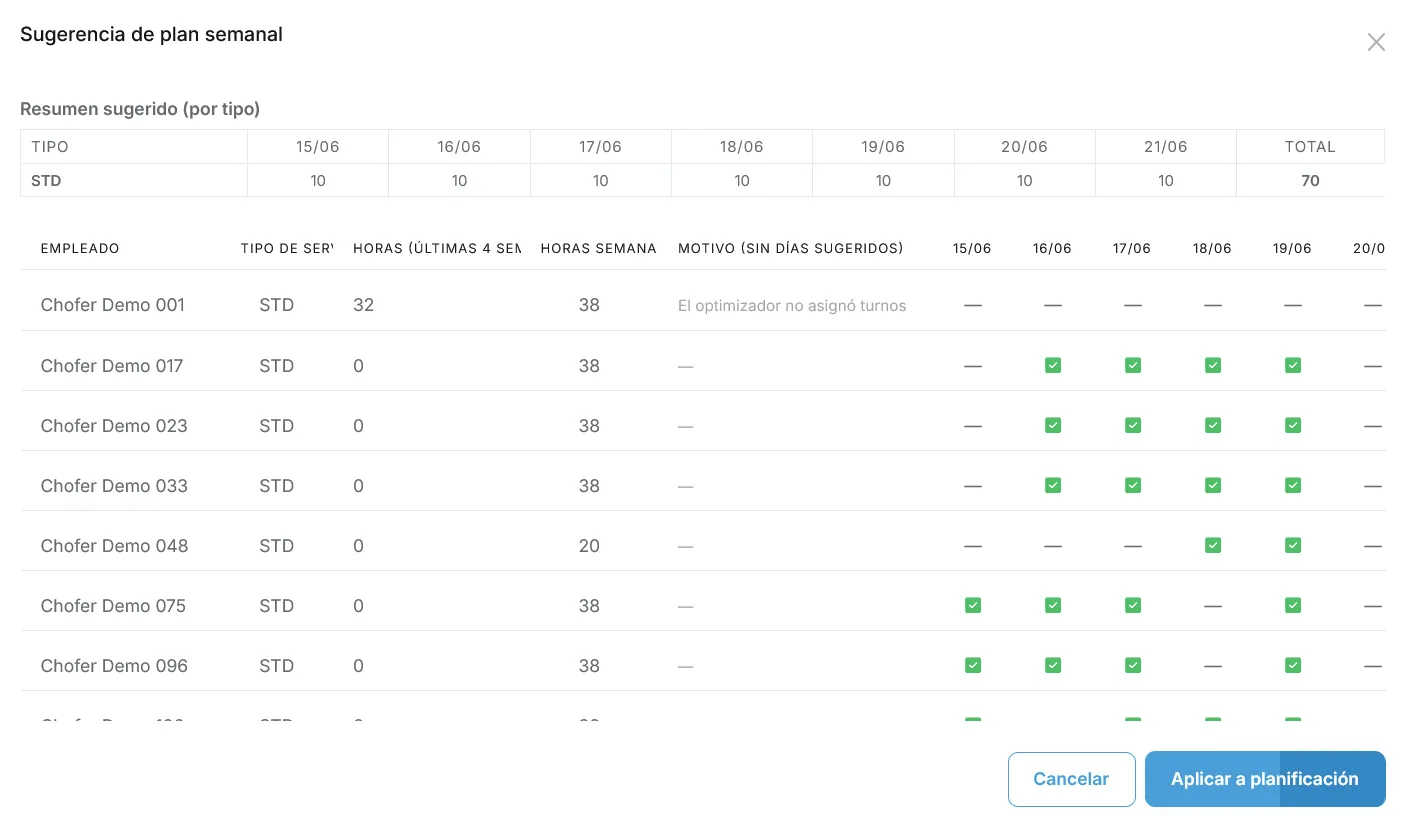
Section titled “Generar sugerencia (plan automático)”Generar sugerencia (permiso de edición) pide al sistema una propuesta de quién trabajaría cada día de la semana seleccionada, respetando en la medida de lo posible:
- Patrones de trabajo y Asignaciones de horario (días laborables del ciclo).
- Ausencias aprobadas.
- Tipo de servicio de despacho del empleado (STD, L1, etc.).
- Metas por día y tipo que ya guardó en la cabecera.
- Horas de contrato y carga reciente (la tabla de sugerencia muestra horas y motivos si alguien no se asigna).
El modal muestra:
- Advertencias si las hay.
- Resumen de cupos sugeridos por tipo y día.
- Listado de empleados con marcas día a día y motivo cuando no se asignan.
Debe pulsar Aplicar sugerencia para que los despachos pasen a la planificación real; hasta entonces es solo vista previa. Tras aplicar, el tablero se recarga.
Si no hay solución viable, el sistema informará del error (por ejemplo optimización sin solución factible).
Reporte planificación
Section titled “Reporte planificación”Reporte planificación genera, para la semana del selector:
- Texto para copiar al portapapeles (mensajes, listas).
- Imagen (PNG) para compartir.
- PDF para archivar o imprimir.
Úselo para comunicar la asignación semanal al equipo antes de abrir jornadas.
Leyenda e iconos en celdas
Section titled “Leyenda e iconos en celdas”En la pantalla, la leyenda está agrupada en tres bloques (mismo orden que el tablero):
Semana anterior (columnas pizarra)
Section titled “Semana anterior (columnas pizarra)”- Fondo pizarra: despacho creado desde Planificación o Preapertura.
- Maletín (verde): planificada y trabajó (despacho completado o apoyo).
- Calendario con aspa (rojo): planificado y no trabajó.
- Teléfono (oscuro): trabajó sin estar planificada.
Semana editable (columnas ámbar / crema)
Section titled “Semana editable (columnas ámbar / crema)”- Fondo amarillo más oscuro y marca ✓: empleado con despacho planificado ese día.
- Fondo crema (sin marca): sin despacho planificado.
Ambas zonas
Section titled “Ambas zonas”- Persona tachada (oscuro): no disponible por ausencia personal aprobada.
Use la leyenda de la propia pantalla y estos iconos para detectar desvíos antes de pasar a Jornadas.
Reglas y validaciones del sistema
Section titled “Reglas y validaciones del sistema”Ventana de edición
Section titled “Ventana de edición”- Solo puede modificar planificación de la semana en curso o la siguiente (no semanas pasadas ni semanas demasiado lejanas según la política del calendario).
- Un día con fecha anterior a hoy (en la zona horaria de su organización) no admite cambios.
- Códigos permitidos en metas: STD, L1, L2, L3, L4, L5 únicamente.
- El total del día es la suma de las metas por tipo.
Asignación de despachos
Section titled “Asignación de despachos”- No asignar si hay ausencia personal aprobada ese día (salvo reglas de excepción internas que el sistema aplique).
- No superar el total establecido para el día.
- Solo eliminar despachos en estado Pendiente desde esta pantalla.
- No operar en días con jornada bloqueada en planificación.
Mensajes de error frecuentes
Section titled “Mensajes de error frecuentes”| Situación | Qué hacer |
|---|---|
| Día bloqueado en planificación | Desbloquee el día con el candado o planifique otro día. |
| Despachos superan cantidad establecida | Suba la meta del día o quite asignaciones. |
| No disponible por ausencia aprobada | Revise Ausencias personales o asigne otro empleado. |
| Solo despacho pendiente puede eliminarse | Si el despacho ya avanzó en jornada, gestione el cambio desde Jornadas, no desmarcando aquí. |
| No se permite modificar semana pasada | Elija semana actual o siguiente en el selector. |
| Tipo de servicio no permitido en metas | Use solo STD y L1–L5 en las celdas de la cabecera. |
Flujo recomendado
Section titled “Flujo recomendado”- Configure Tipos de servicio de despacho y Empleados y tipo de servicio de despacho.
- Mantenga Patrones de trabajo y Asignaciones de horario al día si usará Generar sugerencia.
- En Planificar semana, seleccione la semana objetivo (normalmente la próxima operativa).
- Defina metas por día (STD, L1–L5) y pulse Guardar cantidad de despachos si lo desea.
- Asigne empleados (clic en celdas) o use Generar sugerencia y Aplicar.
- Revise la semana anterior (pizarra) para corregir patrones “planificado y no trabajó”.
- Bloquee días cerrados y genere el Reporte planificación.
- Pase a Jornadas para preapertura, apertura y cierre diario.
Relación con otras pantallas
Section titled “Relación con otras pantallas”| Pantalla | Relación |
|---|---|
| Jornadas | Ejecución diaria de lo planificado; estados del despacho evolucionan allí. |
| Empleados y tipo de servicio de despacho | Tipo STD/L1–L5 del empleado; condiciona sugerencia y cupos por tipo. |
| Ausencias personales | Bloquea celdas con ausencia aprobada. |
| Patrones de trabajo y Asignaciones de horario | Días laborables esperados para la sugerencia automática. |
| Rutas | Se asignan después; la copia de semana no trae ruta. |
Buenas prácticas
Section titled “Buenas prácticas”- Defina metas por tipo antes de marcar muchas celdas; el contador asignados / total le guía.
- Use la comparación semana anterior / semana editable para aprender del desvío semana a semana.
- Copiar semana solo cuando el patrón se repite; siempre revise metas y ausencias después.
- Bloquee días validados antes de compartir el reporte.
- No confunda esta pantalla con el cierre operativo: aquí se planifica; en Jornadas se ejecuta y cierra.