
Celulares
Los Celulares son los equipos móviles (teléfonos de la operación) que SamEffix usa en Logística: en preapertura y apertura de jornada se asignan a despachos; en la ficha de Empleados puede indicarse un celular por defecto para proponerlo en esos flujos.
Dónde está en la aplicación
Section titled “Dónde está en la aplicación”En el menú Logística, abra Celulares. La ruta de la aplicación termina en /logistica/equipos-celular.
Si no ve la opción, su usuario no tiene permiso para consultar este maestro: consulte con quien administra roles en SamEffix.
Qué permite la pantalla (resumen)
Section titled “Qué permite la pantalla (resumen)”| Acción | Notas |
|---|---|
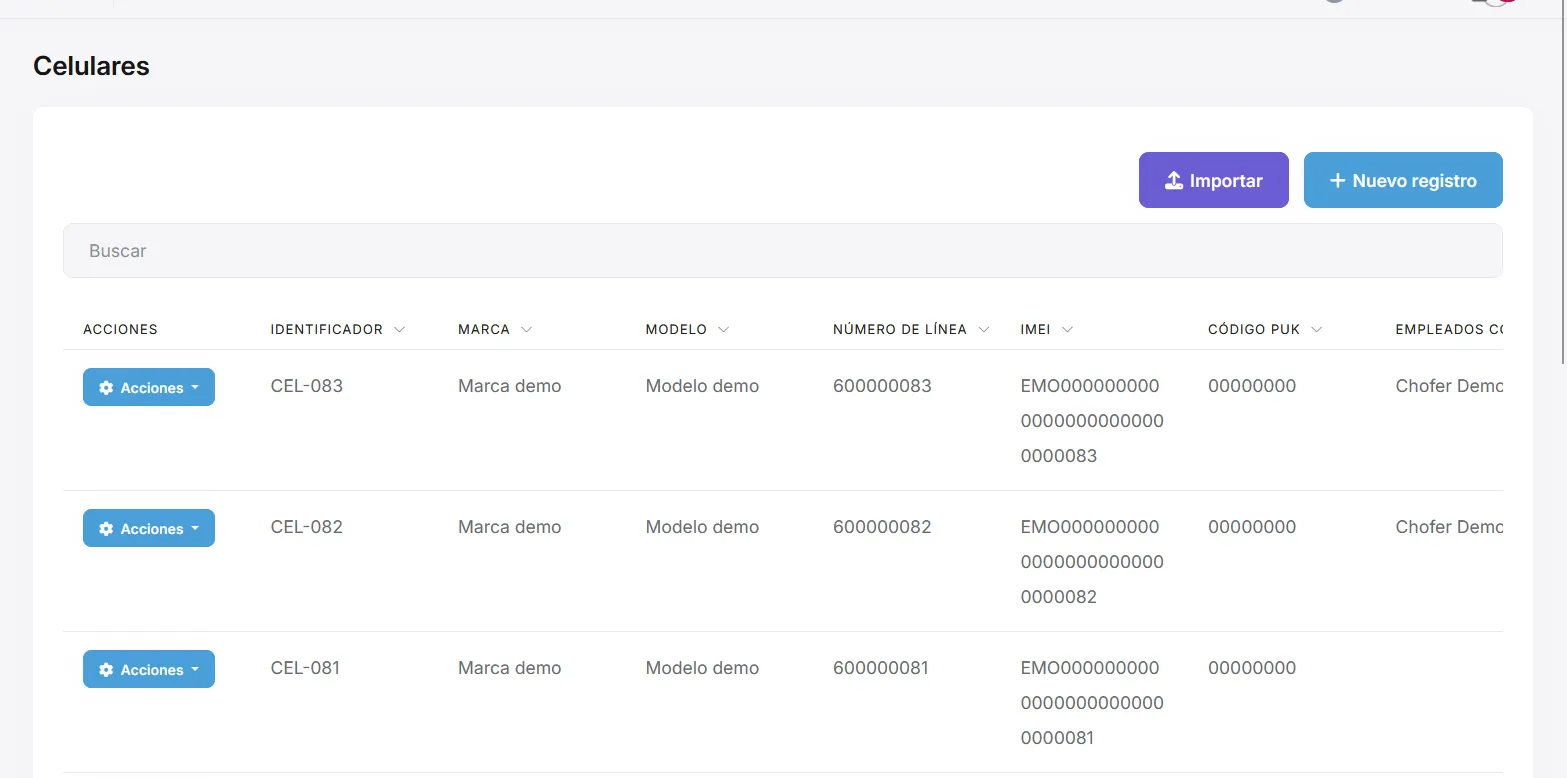
| Ver el listado | Incluye búsqueda por texto (identificador, marca, modelo, número de línea, IMEI, código PUK, texto mostrado del equipo o nombre de empleados que lo tienen como celular por defecto). |
| Nuevo registro | Alta manual en modal (permiso de creación). |
| Importar | Carga masiva desde Excel con plantilla descargable (mismo permiso que crear). |
| Acciones → Editar | Cambiar datos del equipo seleccionado. |
| Acciones → Eliminar | Borrado con confirmación. |
Puede ordenar y paginar como en el resto de listados.
Qué muestra la lista
Section titled “Qué muestra la lista”Entre otras columnas verá:
- Identificador — referencia interna del equipo (única en su organización a efectos de importación y coherencia).
- Marca y Modelo.
- Número de línea — teléfono o línea asociada al equipo.
- IMEI y Código PUK — datos del dispositivo o de la SIM cuando aplica.
- Empleados con celular por defecto — nombres de personas que en su ficha tienen este equipo como predeterminado (puede estar vacío).
Alta o edición manual (modal)
Section titled “Alta o edición manual (modal)”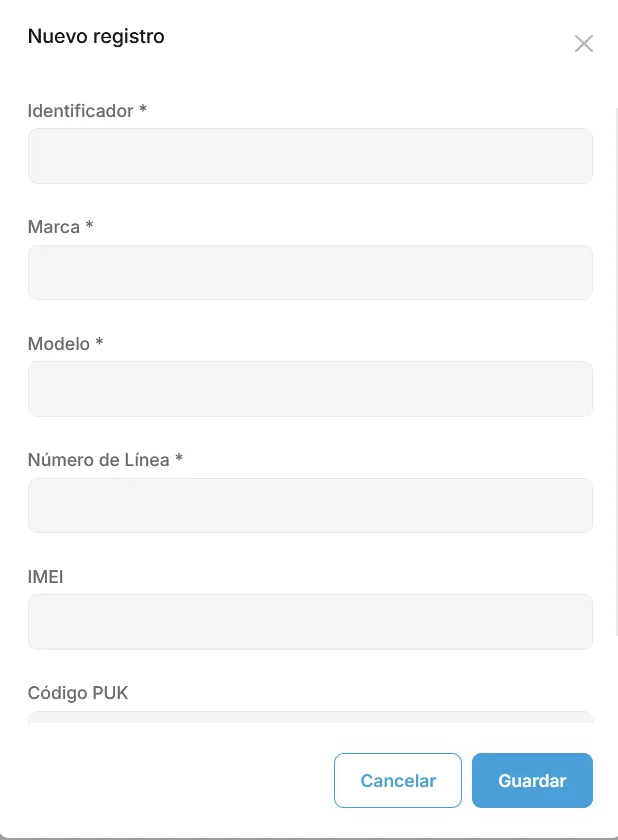
- Identificador — obligatorio; máximo 64 caracteres.
- Marca, Modelo y Número de línea — obligatorios (número de línea hasta 32 caracteres en validación de formulario).
- IMEI — opcional; hasta 32 caracteres.
- Código PUK — opcional; hasta 16 caracteres.
Importación desde Excel
Section titled “Importación desde Excel”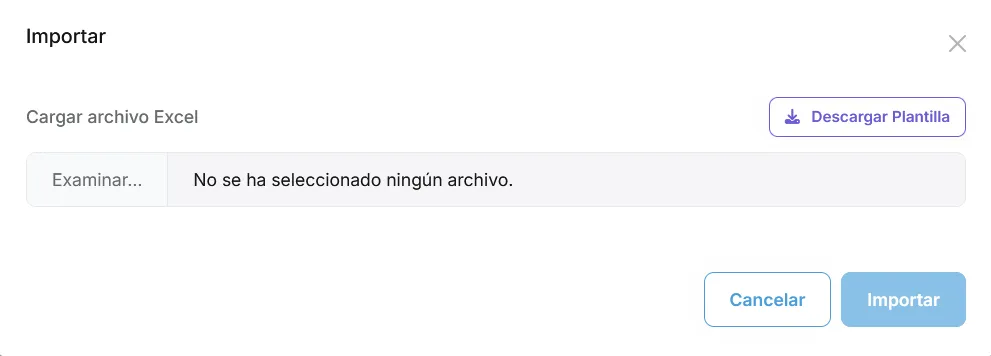
- Pulse Importar.
- Opcional: Descargar plantilla — archivo con una fila de cabeceras (textos según el idioma de la aplicación).
- Elija un archivo .xlsx o .xls con una sola hoja.
- Pulse Importar y revise el resultado; si hay errores, verá fila, identificador (si aplica) y mensajes.
Columnas de la plantilla (orden)
Section titled “Columnas de la plantilla (orden)”- Identificador.
- Marca.
- Modelo.
- Número de línea.
- IMEI.
- Código PUK.
Obligatorios en cada fila de datos: identificador, marca, modelo y número de línea. IMEI y código PUK pueden ir vacíos.
Reglas importantes
Section titled “Reglas importantes”- Una sola hoja en el libro. Una fila sin identificador se considera error (no se ignoran filas en blanco como en otras importaciones del producto: evite líneas vacías entre datos).
- Identificador duplicado en el mismo archivo no está permitido (la comprobación entre filas del archivo no distingue mayúsculas/minúsculas).
- No actualiza equipos ya existentes: si el identificador ya existe en SamEffix, la fila se rechaza. La importación sirve para altas masivas de equipos nuevos.
Relación con otras pantallas
Section titled “Relación con otras pantallas”- Empleados — pantalla — campo Celular por defecto en la ficha; los nombres aparecen en la columna de ayuda del listado de celulares.
- Preapertura y apertura de jornada — asignación o cambio de celular por despacho según su proceso.
- Vehículos — mismo bloque de recursos de flota para la operación diaria.
Buenas prácticas
Section titled “Buenas prácticas”- Use un identificador estable (código interno, inventario, etc.) y un número de línea coherente con lo que factura o audita su empresa.
- Tras una importación masiva, revise el listado por si debe completar IMEI o PUK en Editar para filas que los dejaron vacíos en Excel.