Importación desde Excel
Esta guía detalla la importación masiva desde Excel en la pantalla Empleados. Para lista, pestañas, formulario y acciones en pantalla, véase Pantalla Empleados. Un vistazo general del área y enlaces a todas las guías: Resumen.
La importación sirve para dar de alta muchos empleados a la vez desde un archivo. Lo que sigue describe el comportamiento que ve o debe anticipar quien prepara el archivo, sin entrar en detalles técnicos de implementación.
Requisitos del archivo
Section titled “Requisitos del archivo”- Debe ser un Excel válido (
.xlsxo.xls). - El libro debe tener una sola hoja. Si hay varias hojas, el sistema rechazará el archivo.
- La primera fila son los encabezados de columnas. Las filas de datos empiezan en la fila 2.
- Si la primera columna (DNI) está vacía en una fila, esa fila se omite (sirve para dejar líneas en blanco al final o separar bloques visuales).
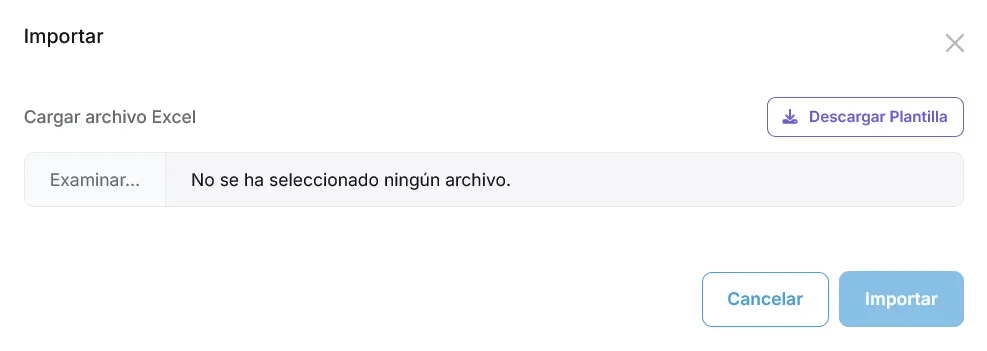
- Use Descargar plantilla en el modal de importación para obtener un Excel ya preparado con el orden correcto de columnas y los textos de cabecera en su idioma.
Rol chofer o supervisor
Section titled “Rol chofer o supervisor”Abra Importar desde la pestaña Choferes o Supervisores según corresponda: todas las filas del archivo se darán de alta con ese rol operativo. No mezcle en un mismo archivo personal que deba ser chofer y supervisor; use una importación por pestaña si lo necesita.
Orden de columnas (misma fila para cada persona)
Section titled “Orden de columnas (misma fila para cada persona)”La plantilla genera estas columnas en este orden (de izquierda a derecha):
| Orden | Contenido |
|---|---|
| 1 | DNI (obligatorio; se usa como nombre de usuario de la cuenta: podrán iniciar sesión escribiendo el DNI en el campo de usuario) |
| 2 | Id AMZ (opcional; recomendado si debe enlazarse con datos de Amazon) |
| 3 | Nombre |
| 4 | Primer apellido |
| 5 | Segundo apellido (opcional) |
| 6 | Fecha de nacimiento (opcional) |
| 7 | Dirección personal |
| 8 | Ciudad (opcional) |
| 9 | Código postal (opcional) |
| 10 | Correo electrónico de acceso (usuario SamEffix) |
| 11 | Móvil |
| 12 | Fecha de inicio de contrato |
| 13 | Fecha de fin de contrato (opcional) |
| 14 | Tipo de contrato (texto, como en el maestro) |
| 15 | Horas semanales (número entero) |
| 16 | Salario (texto, como en el maestro) |
| 17 | Puesto de trabajo (texto, como en el maestro) |
| 18 | Tipo de servicio de despacho (opcional; nombre del tipo en Logística) |
| 19 | Seguridad social (opcional) |
| 20 | Cuenta bancaria (opcional) |
| 21 | Correo personal (opcional) |
DNI e inicio de sesión
Section titled “DNI e inicio de sesión”El valor de la columna 1 (DNI) es el que SamEffix guarda como nombre de usuario del usuario de acceso. Eso implica que, una vez tengan contraseña definida (por un administrador, restablecimiento, etc.), podrán iniciar sesión introduciendo el DNI en el campo de usuario de la pantalla de login. La columna 10 es el correo electrónico de la cuenta (no sustituye al DNI como nombre de usuario).
Id AMZ e identificadores de Amazon
Section titled “Id AMZ e identificadores de Amazon”La columna Id AMZ es la que SamEffix usa para relacionar cada empleado con los identificadores que vienen de Amazon (archivos de carga, informes u otros orígenes donde la persona aparece con un código distinto del DNI o del correo). Aunque la columna sea opcional en el Excel, conviene rellenarla siempre que disponga del identificador correcto en su proceso: así las importaciones y cruces posteriores con datos de Amazon reconocen al mismo chofer o supervisor sin ambigüedades. El sistema valida que no haya dos filas con el mismo Id AMZ ni un valor ya asignado a otro empleado.
Qué hace el sistema “por debajo” antes de crear a nadie (lo que le importa al usuario)
Section titled “Qué hace el sistema “por debajo” antes de crear a nadie (lo que le importa al usuario)”- Lee el archivo y comprueba que el formato sea aceptado (incluida la regla de una sola hoja).
- Salario, puesto, tipo de contrato y tipo de servicio de despacho.
Por cada texto distinto que aparezca en las columnas 14–18, el sistema busca si ya existe un maestro con esa descripción o nombre (sin distinguir mayúsculas de minúsculas al comparar).
- Si no existe salario, puesto o tipo de contrato, el sistema crea automáticamente ese maestro con el texto del Excel para poder enlazar la fila. (Los tipos de contrato nuevos se guardan en mayúsculas.).
- Si no existe un tipo de servicio de despacho con ese nombre, también puede crearse uno nuevo preparado para asignación manual.
Recomendación: escriba exactamente los mismos nombres que ya tiene en Tipos de contrato, Salarios, Puestos de trabajo y en el catálogo de Tipos de servicio de despacho si no quiere que se generen maestros duplicados o con variaciones de nombre.
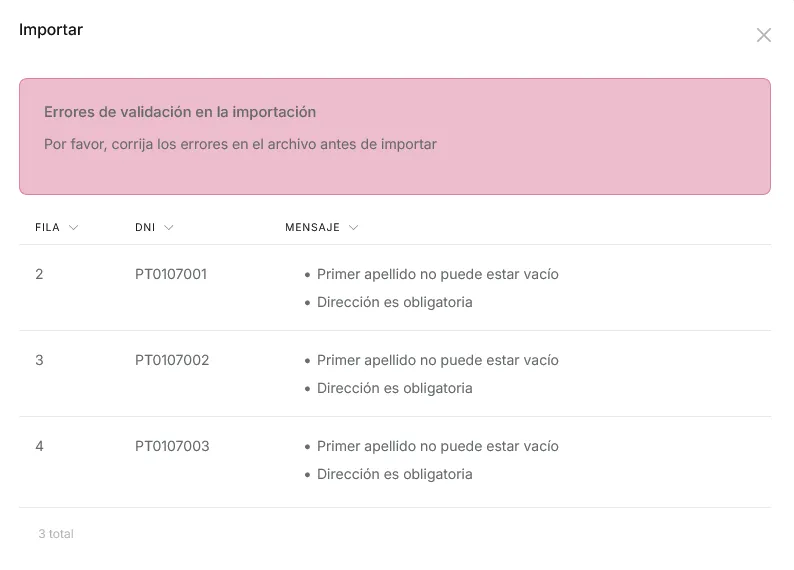
- Valida todas las filas antes de guardar nada. Entre otras comprobaciones: DNI obligatorio; DNI repetido dentro del archivo o ya existente en SamEffix; nombre y primer apellido; dirección y móvil; Id AMZ duplicado en el archivo o ya usado por otro empleado (si lo rellena); horas semanales deben ser un número entero válido (celda vacía = 0); y si indica un tipo de servicio de despacho que en catálogo no permite asignación manual, la fila fallará aunque el nombre exista.
- Todo o nada: si cualquier fila tiene errores, no se importa ninguna persona de ese archivo. Corrija el Excel según el listado de errores (fila, DNI si aplica, mensajes) y vuelva a ejecutar la importación desde cero.
- Solo si todas las filas pasan la validación, el sistema crea de golpe todos los empleados y sus usuarios de acceso (con el correo de la columna 10).
Fechas
Section titled “Fechas”- Use fechas en formato día/mes/año (por ejemplo
31/12/2025). Si una fecha no se interpreta, puede quedar vacía y afectar a la fila según las reglas de validación. - Si falta la fecha de inicio de contrato, el sistema asigna la fecha del día en que se ejecuta la importación para esa fila.
Contraseña y usuario activo tras importar
Section titled “Contraseña y usuario activo tras importar”- El Excel no importa contraseña: el usuario se crea con el correo de acceso de la columna 10, pero sin contraseña definida en la importación. Quien administre la cuenta deberá establecerla o seguir el procedimiento habitual de su empresa (restablecimiento, etc.).
- Usuario activo o inactivo: en importación, si la fila tiene fecha de fin de contrato anterior a la fecha actual de importación, el usuario queda inactivo; si no hay fecha de fin, queda activo. Esto es distinto del formulario manual, donde usted marca explícitamente el interruptor “Activo”.
Datos que la importación no rellena
Section titled “Datos que la importación no rellena”Desde el Excel no se cargan vehículo por defecto, celular por defecto, prioridad de sugerencia ni excluir de sugerencias. Esos valores quedan como los define el sistema por defecto hasta que alguien los ajuste en la ficha del empleado si hace falta para Logística o planificación.
Pasos en pantalla
Section titled “Pasos en pantalla”- En Empleados, abra la pestaña correcta (Choferes o Supervisores) y pulse Importar.
- Opcional: Descargar plantilla (
PlantillaImportacion.xlsx). - Elija el archivo y pulse Importar.
- Si hay errores, revise la tabla por fila y mensajes, corrija el archivo y reintente.
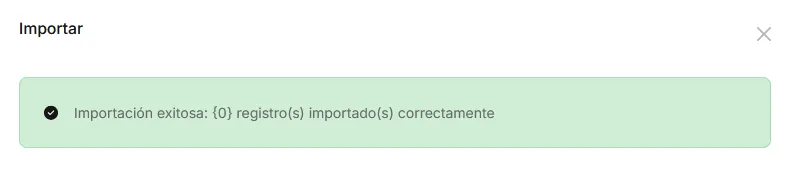
- Si tiene éxito, verá cuántos registros se importaron; el modal puede cerrarse solo y la lista se actualizará.