
Apertura, monitoreo y cierre de jornada
Cuando la jornada ya está convocada, el trabajo del día se concentra en una sola pantalla (ruta /logistica/jornadas/apertura/:id). SamEffix no abre menús distintos para «cerrar» o «monitorear»: el título y lo que puede editar cambian según el estado de la jornada, pero la URL es la misma.
| Estado de la jornada | Título en pantalla | Qué hace en la práctica |
|---|---|---|
| Convocada | Apertura – {fecha} | Completar pendientes y mandar salidas a ruta. |
| En proceso | Monitoreo – {fecha} | Seguir en calle, cerrar despachos, cortes y ride alongs. |
| Completada | Detalles de jornada – {fecha} | Consulta; casi todo queda en solo lectura. |
Entrada habitual: Jornadas → Apertura, Monitoreo o Detalles de jornada en Acciones. Si el día sigue en Preapertura, al abrir esta URL SamEffix le lleva a Preapertura de jornada.
La preparación previa (altas en lote, guardias, convocatoria) está en Preapertura. Cortar rutas y la edición masiva de pendientes no están en preapertura: solo en esta pantalla, con jornada Convocada o En proceso.
La pantalla de un vistazo
Section titled “La pantalla de un vistazo”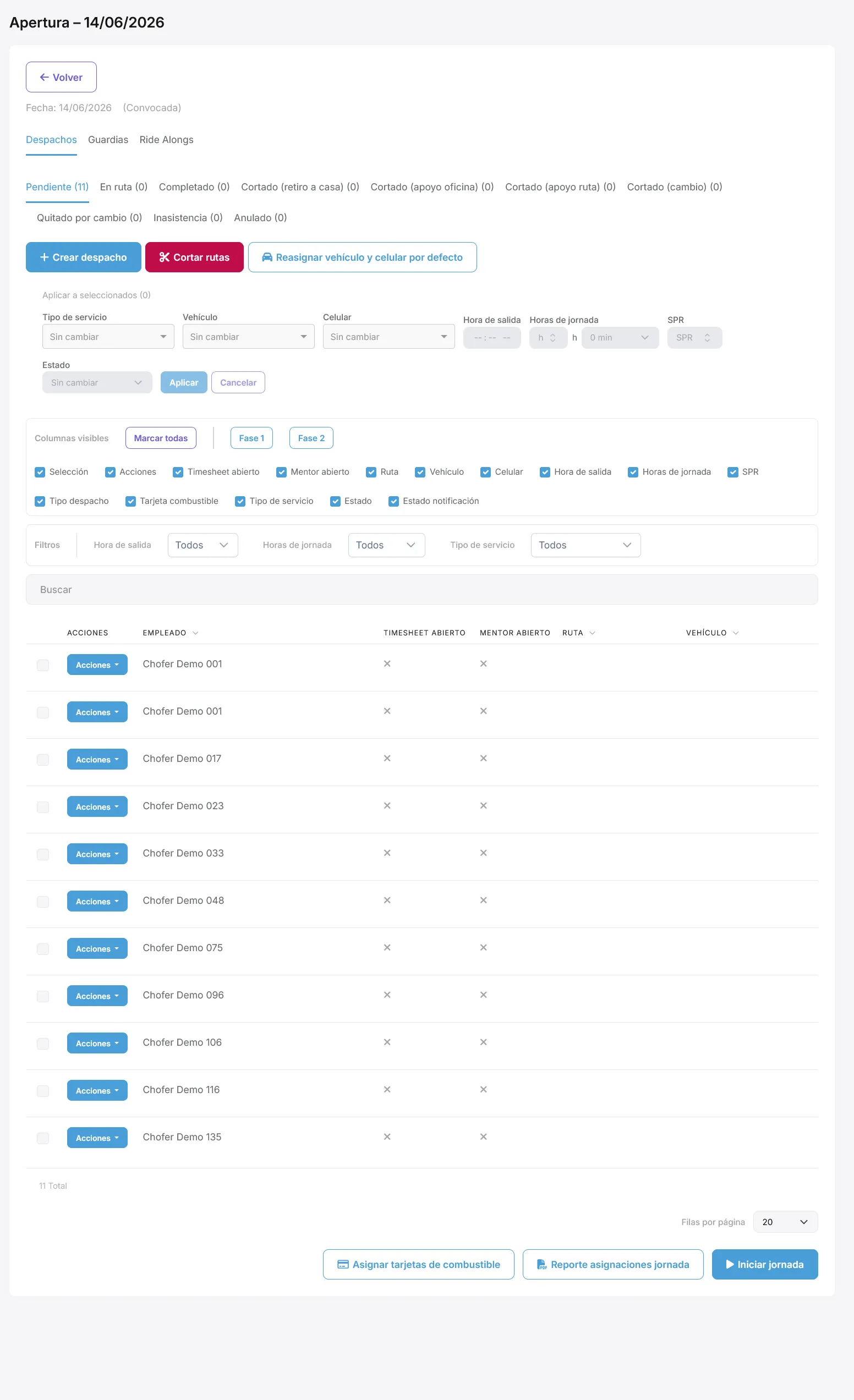
Arriba verá la fecha, el estado y Volver al listado. Tres pestañas principales:
- Despachos — subpestañas por estado (pendiente, en ruta, completado, cortados, etc.).
- Guardias — solo consulta (definidas en preapertura).
- Ride alongs — acompañantes por estado.
Acciones globales (pie de pantalla)
Section titled “Acciones globales (pie de pantalla)”Mientras la jornada está Convocada o En proceso:
| Botón | Para qué sirve |
|---|---|
| Asignar tarjetas de combustible | Repartir tarjetas entre despachos que deben repostar. |
| Reporte asignaciones jornada | PDF e imagen de despachos En ruta, agrupados por ruta. |
| Iniciar jornada / Enviar a ruta | Pasa a En ruta los Pendiente válidos (el texto del botón cambia según el estado). |
| Finalizar jornada | Cierra el día cuando no queden pendientes y todo esté resuelto. |
En jornada Completada desaparecen los botones de operación.
SamEffix abre por defecto Pendiente si el día está convocado, o En ruta si ya está en proceso.
Estados de un despacho
Section titled “Estados de un despacho”Los números del encabezado coinciden con Jornadas; aquí los cortados se desglosan por tipo.
| Estado | En el día a día |
|---|---|
| Pendiente | Antes de salir: edición, cortes, acciones masivas, Cortar rutas. |
| En ruta | En calle: Cerrar, observación, cambiar vehículo/celular, historial. |
| Completado | Cierre hecho; puede editar datos de cierre con la jornada en proceso. |
| Cortado (varios tipos) | Retiro a casa, apoyo oficina, apoyo ruta, cambio (puede crear despacho en fecha futura). |
| Quitado por cambio | Despacho futuro marcado como quitado por un cambio de hoy. |
| Inasistencia / Anulado | Baja o no trabajo; ride alongs del despacho pueden anularse por inasistencia. |
| Inasistencia anulada por baja médica posterior | Antes era inasistencia; se reclasificó al aprobar una baja médica registrada después (deja de penalizar como inasistencia). |
| Sustituidos por ausencia | Despachos que estaban Pendiente y, al aprobar una ausencia del empleado (hoy o futuro), pasaron a Sustituido por ausencia (vacaciones, baja médica, permiso u otro motivo). Solo consulta; el subtipo se ve en la columna Estado. |
Estados finales para Finalizar jornada: completado, cualquier cortado, quitado por cambio, inasistencia, inasistencia anulada por baja médica posterior, anulado o sustituido por ausencia. No son finales: pendiente, en ruta (ni Rechazado por chofer, si su operación lo usa).
Pestaña Despachos — subpestaña Pendiente
Section titled “Pestaña Despachos — subpestaña Pendiente”Disponible con jornada Convocada o En proceso. Es donde se completa el día antes y durante el envío a ruta.
Barra superior de acciones
Section titled “Barra superior de acciones”| Botón | Qué hace |
|---|---|
| Crear despacho | Abre el mismo asistente de añadir empleados que en preapertura; los nuevos quedan Normal y sin ruta hasta completar la fila. Tras guardar puede abrirse Reponer ausencias no efectivas o el modal de sugerencias (véase más abajo). |
| Cortar rutas | Asistente en pantalla completa para cortar varios pendientes sin ruta (sección Cortar rutas). |
| Reasignar vehículo/celular por defecto | En todos los pendientes de la jornada, vuelve a poner el vehículo y celular por defecto del empleado (pide confirmación). |
Columnas visibles, filtros y búsqueda
Section titled “Columnas visibles, filtros y búsqueda”- Columnas visibles: marque qué columnas ver (selección, acciones, ruta, vehículo, SPR, tipo despacho, notificación, etc.). Marcar todas muestra el conjunto completo. Atajos Fase 1 (ruta y hora de salida) y Fase 2 (vehículo, celular, SPR y horas de jornada) sirven para enfocarse en un paso del armado del día.
- Filtros (solo en pendientes): Hora de salida, Horas de jornada y Tipo de servicio de despacho; cada uno con valor Todos o un valor concreto del día.
- Búsqueda: filtra por texto en la tabla (nombre o documento del empleado, según lo que devuelva el listado).
La columna Empleado siempre está visible; el resto depende de su selección.
Edición fila a fila (clic en la celda)
Section titled “Edición fila a fila (clic en la celda)”Solo en filas Pendiente. Una fila a la vez entra en modo edición: pulse la celda que quiera cambiar y aparecen los controles. Al pasar a otra fila, SamEffix guarda la anterior (con un breve retardo automático).
Campos editables:
| Campo | Comportamiento |
|---|---|
| Empleado | Selector de empleado disponible ese día. |
| Ruta | Rutas disponibles; no puede repetir la misma ruta en otro pendiente del mismo día. |
| Vehículo / Celular | Listas filtradas según disponibilidad en apertura (evitan solapes que el sistema no permita). |
| Hora de salida | Control de hora. |
| Horas de jornada | Horas y minutos (minutos en pasos de 15). |
| SPR | Número de 0 a 1000. |
| Tipo despacho | Normal, Extra o Emergencia (véase Tipos de despacho). |
| Tipo de servicio de despacho | Según ruta y empleado; puede quedar bloqueado si la combinación no es editable. |
| Timesheet abierto / Mentor abierto | Casillas opcionales de control interno. |
| Tarjeta de combustible | Columna de consulta/asignación vía modal global de tarjetas si el vehículo reposta. |
Abajo a la derecha puede ver Guardando…, Guardado o error por fila. Las filas con error de guardado se resaltan en rojo.
Selección múltiple y barra «Aplicar a seleccionados»
Section titled “Selección múltiple y barra «Aplicar a seleccionados»”Marque el checkbox de cada fila (o use la columna de selección si la tiene visible). Al elegir al menos una fila aparece una tarjeta azul con el texto Aplicar a seleccionados (N).
En cada campo puede dejar Sin cambiar o indicar un valor nuevo. Pulse Aplicar (SamEffix pide confirmación con el número de filas) o Cancelar para limpiar la selección.
| Campo en la barra | Efecto al aplicar |
|---|---|
| Tipo de servicio de despacho | Asigna el mismo tipo a todas las filas seleccionadas. |
| Vehículo | Mismo vehículo en las filas seleccionadas. |
| Celular | Mismo celular. |
| Hora de salida | Misma hora. |
| Horas de jornada | Mismas horas y minutos (si horas y minutos son 0, no envía cambio de horas). |
| SPR | Mismo SPR. |
| Estado | Solo Inasistencia o Anulado (no mueve a en ruta ni completado). |
Debe indicar al menos un campo distinto de «Sin cambiar»; si no, verá un aviso. Los cambios masivos no sustituyen la validación individual al Iniciar jornada (ruta, SPR, tarjeta si reposta, etc.).
Menú Acciones por fila (pendientes)
Section titled “Menú Acciones por fila (pendientes)”| Acción | Efecto |
|---|---|
| Marcar inasistencia | Pasa el despacho a Inasistencia (confirmación). |
| Marcar anulado | Pasa a Anulado. |
| Agregar ride along | Abre el alta de acompañante vinculado a ese despacho. |
| Reversar | Solo en estados reversibles desde otras pestañas si la fila apareciera editable; en pendientes use las acciones anteriores o la barra masiva. |
En pendientes, Reversar en el menú aplica a filas que vinieron de un reverso desde otra subpestaña según reglas del listado.
Botón flotante de sugerencias (crear despachos)
Section titled “Botón flotante de sugerencias (crear despachos)”Tras Crear despacho en lote, si el optimizador detecta huecos de ruta para empleados añadidos, puede aparecer abajo a la derecha Sugerencia crear despachos (N). Abre un modal a pantalla completa con filas sugeridas (empleado, tipo de servicio sugerido, ruta, vehículo, celular, hora, horas, SPR, tipo Extra/Emergencia). Revise, ajuste y confirme las que quiera crear.
Es distinto del modal de quitar despachos futuros (véase siguiente apartado).
Sugerencia: quitar despachos en semanas futuras
Section titled “Sugerencia: quitar despachos en semanas futuras”Si, tras un alta en lote, el empleado tenía despachos pendientes en fechas posteriores, SamEffix puede abrir Sugerencia quitar despacho futuro: lista empleado, fecha y ruta de cada despacho futuro y le permite marcarlos como Quitado por cambio en esas jornadas. Si cierra la pantalla sin revisar, al salir le preguntará si descarta esas sugerencias.
Requisitos para pasar a En ruta
Section titled “Requisitos para pasar a En ruta”Al pulsar Iniciar jornada o Enviar a ruta, solo avanzan los Pendiente que tengan:
- Ruta (sin duplicar en otro pendiente del día).
- Vehículo y celular.
- Tipo de servicio de despacho.
- Horas de jornada mayores que cero y SPR mayor que cero.
- Tarjeta de combustible si el vehículo repostar.
Los demás permanecen en Pendiente. La primera salida válida pasa la jornada de Convocada a En proceso y el título a Monitoreo. Los ride alongs Pendiente del despacho enviado pasan a En ruta con él.
Antes de Iniciar jornada / Enviar a ruta
Section titled “Antes de Iniciar jornada / Enviar a ruta”- Cambios sin guardar en pendientes: el botón global queda deshabilitado hasta que termine el guardado.
- Repostar sin tarjeta: puede abrirse primero Asignar tarjetas de combustible; al guardar, continúa el envío.
Cortar rutas
Section titled “Cortar rutas”Dónde: botón rojo Cortar rutas en la subpestaña Pendiente (jornada Convocada o En proceso). No existe en Preapertura.
Quién puede cortarse: solo despachos Pendiente y sin ruta asignada. Si el empleado ya tiene ruta en la tabla, primero quite la ruta o use otro flujo (inasistencia, anulado, cierre en ruta, etc.).
El asistente es un modal a pantalla completa con cuatro pasos:
Paso 1 — Cantidades
Section titled “Paso 1 — Cantidades”Indica Cantidad de cortes (ayer) y Cantidad de cortes (hoy) como referencia operativa para el equipo (no sustituyen la selección de empleados en los pasos siguientes).
Paso 2 — Cortes «ayer» (previo al día de la jornada)
Section titled “Paso 2 — Cortes «ayer» (previo al día de la jornada)”- Pulse Seleccionar despachos para ayer.
- En el modal, busque y marque empleados (solo pendientes sin ruta). Un mismo despacho no puede estar en «ayer» y «hoy».
- Por cada fila elija Tipo de corte, datos de apoyo o fecha de cambio (tabla del paso).
SamEffix guardará en el despacho la marca Previo al día de la jornada (corte referido al día anterior respecto a la fecha de la jornada).
Paso 3 — Cortes «hoy» (día de la jornada)
Section titled “Paso 3 — Cortes «hoy» (día de la jornada)”Igual que el paso 2, con Seleccionar despachos para hoy. La marca interna es Día de la jornada.
Paso 4 — Confirmar
Section titled “Paso 4 — Confirmar”Resumen de filas «ayer» y «hoy» en solo lectura. Si falta algún dato obligatorio, verá un aviso amarillo y Aplicar cortes permanecerá bloqueado.
Pulse Aplicar cortes para confirmar. Los despachos salen de Pendiente y pasan al estado de corte elegido.
Tipos de corte y campos por fila
Section titled “Tipos de corte y campos por fila”| Tipo de corte | Qué implica | Campos extra en el asistente |
|---|---|---|
| Cortado (retiro a casa) | No sale a ruta; se liberan ruta, vehículo y celular del despacho. | Ninguno. |
| Cortado (apoyo oficina) | Apoyo en oficina; el tipo de servicio del despacho pasa al tipo de servicio de apoyo elegido (catálogo con marca de apoyo). | Tipo de servicio de apoyo (obligatorio). |
| Cortado (apoyo ruta) | Apoyo en ruta con el tipo de apoyo indicado. | Tipo de servicio de apoyo (obligatorio); opcionalmente vehículo y celular (por defecto los del despacho). |
| Cortado (cambio) | El empleado no trabaja este día; queda programado para otra fecha. | Fecha de cambio obligatoria y posterior a la fecha de la jornada. |
Qué hace SamEffix al aplicar
Section titled “Qué hace SamEffix al aplicar”- Actualiza cada despacho cortado al estado correspondiente y registra si el corte fue previo al día o del día.
- En Cortado (cambio), además crea o reutiliza la jornada de la fecha de cambio (en Preapertura si es nueva) e inserta un despacho Pendiente sin ruta para ese empleado (vehículo/celular por defecto, SPR 0, convocatoria pendiente). Ese trabajo continúa en Preapertura o en la apertura de esa fecha.
Tras aplicar, las subpestañas de cortados del día muestran cada tipo por separado.
Crear despacho de sustitución (Extra / Emergencia)
Section titled “Crear despacho de sustitución (Extra / Emergencia)”Para cubrir una ruta tras un cortado, inasistencia o anulado con ruta asignada, SamEffix ofrece el flujo Crear desde despacho cortado/inasistencia/anulado (véase Tipos de despacho):
- Elija el despacho padre (solo despachos del día en esos estados y con ruta).
- Elija el empleado sustituto (no puede ser el mismo que el padre).
- Tipo Extra o Emergencia (no Normal).
- Si el padre tenía ride alongs cortados o anulados, puede marcar cuáles recrear en el nuevo despacho.
El despacho nuevo queda Pendiente con la misma ruta que el padre; complete vehículo, celular, SPR y envío a ruta como cualquier otro pendiente. La convocatoria del sustituto queda como no requerida (alta posterior a la convocatoria masiva).
Si en su pantalla no localiza el botón de este asistente, puede lograr un refuerzo similar con Crear despacho + columna Tipo despacho Extra/Emergencia y asignación manual de ruta.
Pestaña Despachos — En ruta y Completado
Section titled “Pestaña Despachos — En ruta y Completado”Listado con búsqueda; columnas habituales más Oleada en en ruta/completado. En Completado aparecen columnas de paquetes, FICO y Repostar.
La jornada debe estar En proceso para cerrar despachos o registrar cambios en ruta; con la jornada solo Convocada esas acciones no están disponibles.
En ruta — acciones del menú Acciones
Section titled “En ruta — acciones del menú Acciones”En cada fila En ruta, el menú Acciones agrupa el cierre, la observación general del despacho y los cambios de unidad en calle:
| Acción | Detalle |
|---|---|
| Cerrar | Botón principal junto al menú; abre el formulario de cierre (véase abajo). |
| Observación despacho | Nota operativa del despacho (hasta 3000 caracteres), distinta de la observación de un cambio de vehículo o celular. Disponible también en Completado. |
| Cambiar vehículo | Sustituye el vehículo mientras sigue En ruta (proceso detallado más abajo). |
| Historial cambios vehículo | Consulta todos los cambios de vehículo registrados para ese despacho. |
| Cambiar celular | Sustituye el celular en ruta (proceso detallado más abajo). |
| Historial cambios celular | Consulta todos los cambios de celular de ese despacho. |
| Detalle de notificación | Fechas y estado de la convocatoria (icono de información en la columna de notificación). |
Cerrar abre el formulario con:
- Cantidades de paquetes (devueltos, cancelados, perdidos, dañados, lockers, ubicaciones no encontradas, recogidas).
- Valor FICO.
- Indicador Repostar (puede actualizar el flag del vehículo al cerrar).
Al guardar, el despacho pasa a Completado y los ride alongs En ruta vinculados a ese despacho pueden pasar a Completado automáticamente.
Los cambios de vehículo y celular solo están en la subpestaña En ruta: una vez Completado, ya no puede sustituir unidad desde aquí (sí puede ver Observación despacho y Editar cierre).
Cambio de vehículo en ruta
Section titled “Cambio de vehículo en ruta”Sirve cuando el chofer ya salió (En ruta) y debe usar otro vehículo el mismo día (avería, relevo de unidad, etc.). El cambio queda en el despacho y en un historial auditable; no sustituye el flujo de editar vehículo en Pendiente antes de enviar a ruta.
Dónde y cuándo
Section titled “Dónde y cuándo”- Subpestaña Despachos → En ruta, jornada En proceso.
- Menú Acciones de la fila → Cambiar vehículo.
- El despacho debe seguir en estado En ruta (no en pendiente, completado ni cortado).
Pasos en pantalla
Section titled “Pasos en pantalla”- Pulse Cambiar vehículo.
- El modal muestra el contexto empleado – ruta y carga la lista de vehículos disponibles.
- Elija Vehículo nuevo (obligatorio).
- Opcionalmente complete Observación (motivo del cambio, incidencias, etc.; máximo 3000 caracteres).
- Pulse Guardar.
La tabla de la jornada se actualiza con el vehículo nuevo. Si abre de nuevo Historial cambios vehículo, verá la línea con fecha, vehículo anterior, vehículo nuevo y la observación del cambio.
Qué vehículos puede elegir
Section titled “Qué vehículos puede elegir”SamEffix ofrece vehículos que cumplan todo esto el mismo día:
- No son el vehículo que el despacho lleva ahora.
- No están asignados a otro despacho En ruta de la misma jornada (un vehículo solo puede estar en un despacho activo en ruta a la vez).
No aplica el mismo filtro que en Pendiente (disponibilidad al armar el día): aquí la regla es «libre entre los que están en ruta hoy».
Reglas y errores frecuentes
Section titled “Reglas y errores frecuentes”| Situación | Comportamiento |
|---|---|
| Despacho no está En ruta | No se puede abrir el cambio. |
| Elige el mismo vehículo que ya tiene | Error: debe ser un vehículo distinto. |
| El vehículo ya lo usa otro En ruta | Error de vehículo en uso en la jornada. |
| No elige vehículo nuevo | No puede guardar. |
Tarjeta de combustible y repostar
Section titled “Tarjeta de combustible y repostar”El cambio de vehículo actualiza solo el vehículo del despacho. No reasigna automáticamente la tarjeta de combustible: la tarjeta que tenía al salir puede seguir vinculada aunque el vehículo nuevo esté marcado para repostar en Vehículos.
- La asignación masiva de tarjetas del botón global suele listar despachos Pendiente; en En ruta conviene coordinar repostar con operación/combustible según su procedimiento interno.
- Al cerrar el despacho puede indicar Repostar en el formulario de cierre (afecta el flag del vehículo en ese momento).
Cambio de celular en ruta
Section titled “Cambio de celular en ruta”Misma idea que el cambio de vehículo, pero para el equipo celular asignado al despacho mientras está En ruta.
Dónde y cuándo
Section titled “Dónde y cuándo”- Subpestaña Despachos → En ruta, jornada En proceso.
- Menú Acciones → Cambiar celular.
Pasos en pantalla
Section titled “Pasos en pantalla”- Pulse Cambiar celular.
- Vea el contexto empleado – ruta y la lista de celulares disponibles.
- Elija Celular nuevo (obligatorio).
- Opcionalmente Observación del cambio (máximo 3000 caracteres).
- Guardar.
Use Historial cambios celular para revisar fecha, celular anterior, celular nuevo y observación de cada cambio.
Qué celulares puede elegir
Section titled “Qué celulares puede elegir”- No el celular actual del despacho.
- No celulares ya asignados a otro despacho En ruta de la misma jornada.
Reglas y errores frecuentes
Section titled “Reglas y errores frecuentes”| Situación | Comportamiento |
|---|---|
| Despacho no está En ruta | No se puede cambiar. |
| Mismo celular que ya tiene | Debe elegir otro. |
| Celular en otro despacho En ruta | Error de celular en uso. |
El cambio no modifica vehículo, ruta ni ride alongs; solo el celular del despacho (y el historial).
Observación del despacho (distinta del cambio de unidad)
Section titled “Observación del despacho (distinta del cambio de unidad)”Observación despacho (menú Acciones en En ruta o icono en Completado) guarda una nota general del día para ese despacho (avería resumida, instrucción a despacho, etc.).
No confundirla con la observación del modal Cambiar vehículo o Cambiar celular: esas textos quedan ligados a cada cambio en el historial correspondiente.
Completado (jornada aún en proceso)
Section titled “Completado (jornada aún en proceso)”- Editar cierre: mismos campos que al cerrar, sin cambiar el estado.
- Observación despacho (icono o menú según la fila).
- Detalle de notificación.
- Sin cambio de vehículo/celular ni historiales de cambio desde esta subpestaña (el despacho ya cerró en ruta).
Pestaña Despachos — Cortados, inasistencia, anulado y otros
Section titled “Pestaña Despachos — Cortados, inasistencia, anulado y otros”Cada subpestaña lista despachos en ese estado. Columnas según el caso (por ejemplo Fecha de cambio en Cortado por cambio y Quitado por cambio).
| Acción | Cuándo |
|---|---|
| Reversar | Con jornada no completada: vuelve el despacho a Pendiente (confirmación). No disponible en En ruta ni Completado desde aquí. |
| Detalle de notificación | Donde aplique. |
Quitado por cambio son despachos en otras fechas marcados por un cambio hecho hoy; suelen ser solo consulta en la fecha futura.
Pestaña Guardias
Section titled “Pestaña Guardias”Solo lectura: empleado y prioridad definidos en Preapertura. No se editan guardias desde apertura o monitoreo.
Pestaña Ride alongs
Section titled “Pestaña Ride alongs”Subpestañas por estado (pendiente, en ruta, completado, cortado, inasistencia, anulado, anulado por inasistencia del despacho).
Pendiente (convocada / en proceso)
Section titled “Pendiente (convocada / en proceso)”| Acción | Detalle |
|---|---|
| Añadir ride along | Alta global o desde Agregar ride along en un despacho pendiente. |
| Editar | Empleado, despacho vinculado, celular; pago / no pago según configuración. |
| Marcar inasistente / Reversar inasistente | Cambia solo el acompañante. |
| Detalle de notificación | Convocatoria del ride along. |
Al enviar el despacho padre a En ruta, sus ride alongs Pendiente pasan a En ruta. Si el despacho pasa a Inasistencia, los vinculados pueden quedar Anulados por inasistencia del despacho.
Otras subpestañas
Section titled “Otras subpestañas”- En ruta / Completado: consulta y acciones de cierre del despacho padre (el ride along sigue al despacho).
- Cortado, Inasistencia, Anulado: Reversar según reglas (no en en ruta/completado del ride along).
- Jornada Completada: todo en consulta.
Para Finalizar jornada, todos los ride alongs deben estar en estado final.
Asignar tarjetas de combustible
Section titled “Asignar tarjetas de combustible”Modal con tabla Ruta / vehículo y selector de tarjeta por fila. Lista despachos del día que repostan y aún necesitan tarjeta (pendientes o en ruta según reglas del listado).
- Al abrir el selector de una fila se cargan tarjetas disponibles; las ya usadas en otro despacho «activo» pueden aparecer bloqueadas.
- Guardar persiste las asignaciones; Cerrar sin guardar no aplica cambios.
- Si al Iniciar jornada faltan tarjetas, SamEffix puede abrir este modal primero y, tras guardar, seguir con el envío a ruta.
Reporte asignaciones jornada
Section titled “Reporte asignaciones jornada”Genera PDF e imagen con despachos En ruta del día, agrupados por ruta (empleado, vehículo, celular, hora, etc., según el diseño del reporte). Sirve como hoja de campo durante el monitoreo.
Finalizar la jornada
Section titled “Finalizar la jornada”Compruebe antes de pulsar Finalizar jornada (visible cuando el contador de Pendiente es 0):
- Cero en subpestaña Pendiente.
- Ningún despacho En ruta ni Rechazado por chofer sin resolver.
- Todos los ride alongs en estado final.
- Jornada en En proceso.
Confirme el mensaje que recuerda cerrar despachos y ride alongs. Si algo queda abierto, el servidor rechaza la finalización aunque el botón sea visible.
Tras el éxito, la jornada pasa a Completada (Detalles de jornada).
Día ya completado
Section titled “Día ya completado”Consulta en todas las subpestañas; Pendiente muestra histórico sin edición. Reversar y cortes no aplican con el día cerrado.
Salir con trabajo pendiente
Section titled “Salir con trabajo pendiente”| Situación | Aviso |
|---|---|
| Borradores sin guardar en pendientes | Salir con cambios sin guardar. |
| Sugerencias de despachos futuros sin revisar | Descartar sugerencias pendientes. |
| Ambas | Mensaje combinado. |
El navegador también puede advertir al cerrar la pestaña si hay borradores.
Si algo no le deja avanzar
Section titled “Si algo no le deja avanzar”| Situación | Qué revisar |
|---|---|
| No puede cerrar | Jornada En proceso, despacho En ruta. |
| No envía a ruta | SPR, horas, ruta duplicada, tarjeta si reposta, campos vacíos. |
| No finaliza | Pendientes, en ruta, rechazados por chofer o ride alongs abiertos. |
| Cortes no aplican | Solo pendiente sin ruta; fecha de cambio posterior al día; tipo de apoyo en apoyos. |
| Mismo empleado en ayer y hoy en cortes | Un despacho solo en un bloque del asistente. |
| Ruta ya asignada | Dos pendientes con la misma ruta. |
| No puede cambiar vehículo o celular | El despacho debe estar En ruta y la jornada En proceso. |
| Vehículo o celular «en uso» | Otro despacho En ruta del mismo día ya lleva esa unidad. |
Orden sugerido del día
Section titled “Orden sugerido del día”- Preapertura → convocatoria.
- Apertura: pendientes (ruta, SPR, tarjetas); Cortar rutas si hay bajas sin ruta; acciones masivas si conviene.
- Iniciar jornada → Monitoreo: cerrar en ruta, ride alongs, sustituciones Extra/Emergencia.
- Finalizar jornada → Detalles para consulta.
Enlaces
Section titled “Enlaces”- Tipos de despacho — Normal, Extra y Emergencia.
- Jornadas — listado y copiar jornada.
- Preapertura de jornada — fase anterior (sin cortes masivos).
- Planificar semana — despachos Normal.
- Ausencias personales — reposición y bloqueos.
- Vehículos y Tarjetas de combustible — repostar y asignación.