
Ausencias personales
La pantalla Ausencias personales (menú Logística, ruta /logistica/ausencias-personales) centraliza las ausencias de empleados y su impacto en Planificar semana, Jornadas y la sugerencia automática de planificación.
Para qué sirve
Section titled “Para qué sirve”| Sin control de ausencias | Con ausencias bien gestionadas |
|---|---|
| Se planifica o asigna despacho a quien no debe trabajar. | Planificar semana bloquea celdas cuando hay ausencia aprobada ese día. |
| No queda claro qué días del rango cuentan realmente como ausencia. | La lista de excepciones indica qué días del rango dejaron de contar como ausencia efectiva. |
| Baja médica sin respaldo documental. | Comprobante adjunto (imagen o PDF) en ausencias tipo Baja médica. |
Más adelante en esta guía se explican las excepciones (cuando el empleado trabajó un día pese a la ausencia) y los pendientes de reposición (seguimiento de esos días).
Permisos
Section titled “Permisos”Los permisos aparecen en administración bajo Logística:
| Permiso | Qué habilita |
|---|---|
| Ausencias personales | Ver el listado, filtrar y Ver excepciones. |
| Crear ausencias | Botón Nueva ausencia. |
| Editar ausencias | Editar, aprobar y gestionar comprobantes de baja médica. |
| Eliminar ausencias | Borrar un registro (con confirmación). |
| Reabrir ausencias no repuestas | Volver a abrir un pendiente cerrado como «no repuesto» (véase Reposición de días no efectivos). |
Qué es una ausencia (conceptos básicos)
Section titled “Qué es una ausencia (conceptos básicos)”Cada registro define:
- Empleado afectado.
- Tipo: vacaciones, baja médica, permiso u otro.
- Inicio y Fin: rango inclusivo de calendario.
- Estado: Pendiente de aprobación, Aprobada o Rechazada.
Una ausencia aprobada hace que cada día entre inicio y fin cuente como ausencia para planificación y jornadas, excepto los días marcados como excepción (más adelante: días en que el empleado sí tuvo despacho y ese día deja de contar como ausencia efectiva).
| Tipo | Uso habitual |
|---|---|
| Vacaciones | Periodos planificados de descanso. |
| Baja médica | Incapacidad; admite comprobante. Los despachos Pendiente de hoy o futuro se sustituyen al aprobar. Otros despachos activos en el rango siguen bloqueando la baja. Si solo había inasistencias al despacho, al aprobar puede reclasificarlas (véase más abajo). |
| Permiso | Ausencia puntual o corta autorizada. |
| Otro | Cualquier otro motivo registrado administrativamente. |
Estructura de la pantalla
Section titled “Estructura de la pantalla”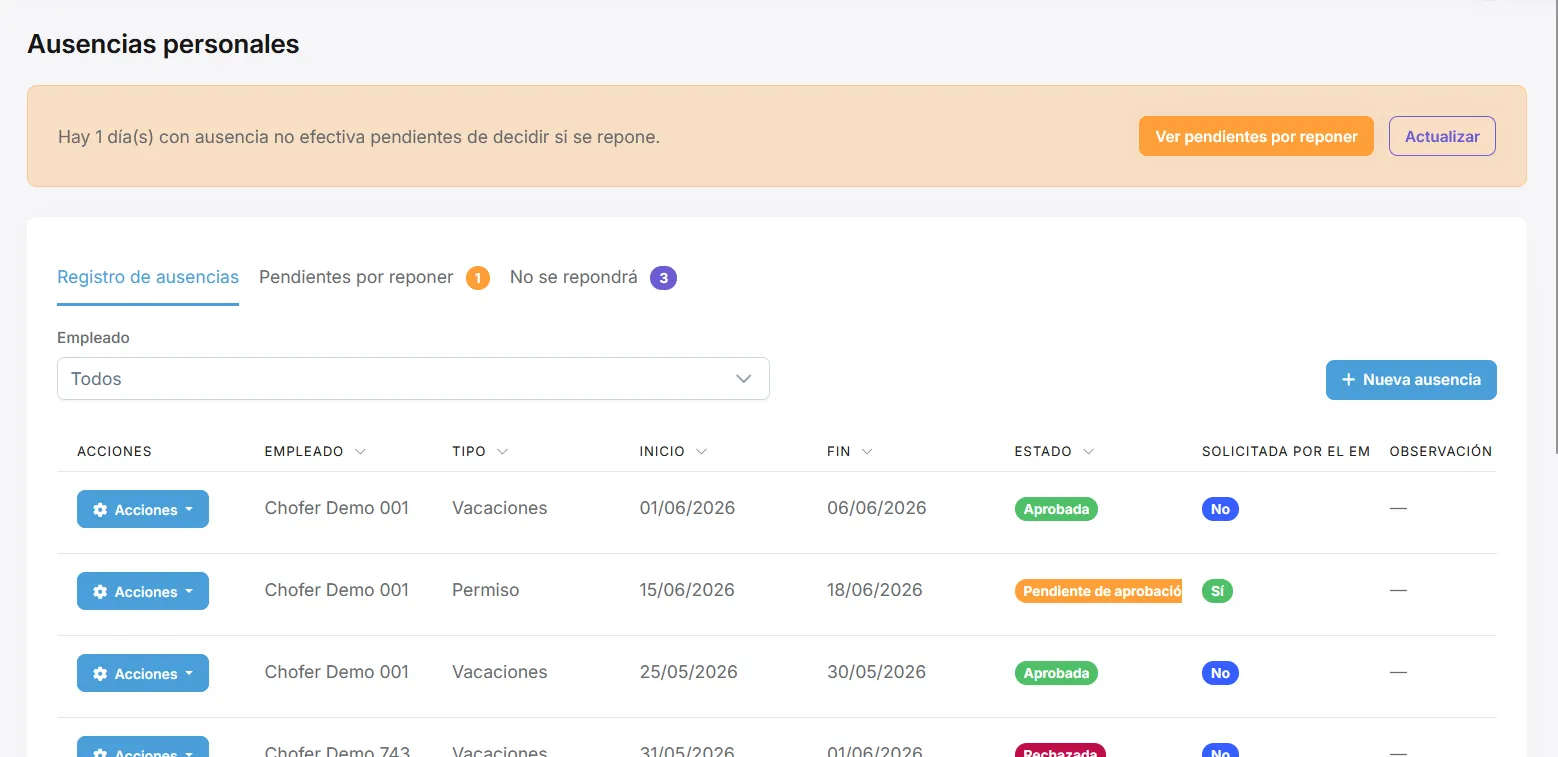
Filtro y listado
Section titled “Filtro y listado”- Empleado (lista con búsqueda): filtra la tabla; Todos muestra todas las ausencias.
- Reglas de ausencias: abre un modal de ayuda con el resumen operativo (baja médica frente a otras ausencias, inasistencias, corte a casa y reposición). Úselo como recordatorio en pantalla; el detalle ampliado sigue en esta guía.
- Nueva ausencia (con permiso de creación): abre el formulario en modal.
- Tabla principal (paginada y ordenable):
| Columna | Significado |
|---|---|
| Acciones | Editar, Eliminar, Ver excepciones. |
| Empleado | Persona afectada. |
| Tipo | Vacaciones, Baja médica, Permiso u Otro. |
| Inicio / Fin | Rango de la ausencia. |
| Estado | Pendiente de aprobación, Aprobada o Rechazada (se muestra con colores en la tabla para identificarlo de un vistazo). |
| Solicitada por el empleado | Sí (verde) o No (azul) si el registro provino de una solicitud del empleado. |
| Observación del administrador / del empleado | Notas (la del empleado es solo lectura en la web). |
| Excepciones | Número de días del rango con excepción (véase más abajo). |
Si hay días pendientes de reponer, aparece un aviso encima de las pestañas (fuera del bloque de pestañas) con un botón Ver pendientes por reponer que abre directamente la pestaña correspondiente.
La pantalla usa tres pestañas:
| Pestaña | Contenido |
|---|---|
| Registro de ausencias | Filtro, Nueva ausencia y tabla principal paginada. |
| Pendientes por reponer | Lista de días con ausencia no efectiva que aún deben decidirse (reposición o No se repondrá). |
| No se repondrá | Lista histórica de días marcados con No se repondrá. |
Los detalles de reposición están en Reposición de días no efectivos.
Crear o editar una ausencia
Section titled “Crear o editar una ausencia”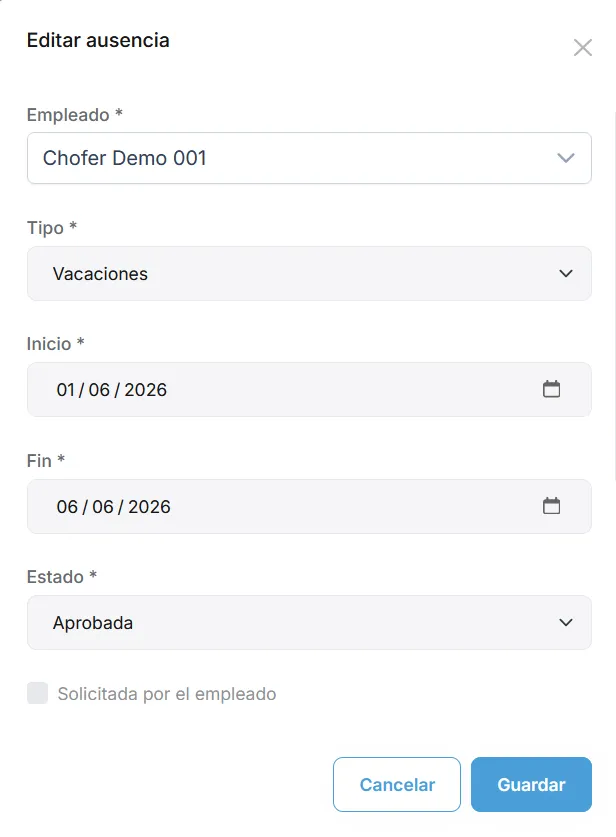
Use Nueva ausencia o Acciones → Editar. El formulario en modal incluye:
| Campo | Uso |
|---|---|
| Empleado * | Obligatorio. |
| Tipo * | Vacaciones, Baja médica, Permiso u Otro. |
| Inicio / Fin * | Rango inclusivo; la fecha fin no puede ser anterior al inicio. |
| Estado * | Pendiente de aprobación, Aprobada o Rechazada. |
| Solicitada por el empleado | Solo consulta en edición. |
| Observación del administrador | Texto libre para el equipo administrativo. |
| Observación del empleado | Solo lectura. |
Al guardar, el sistema comprueba que no exista otra ausencia solapada del mismo empleado (aprobadas o pendientes).
Si la ausencia queda Aprobada y hay despachos Pendiente en fechas de hoy o futuras, SamEffix muestra un preview de impacto antes de confirmar: lista las fechas afectadas, cuántos pendientes se marcarán como sustituidos por ausencia, y si alguna jornada queda por debajo del objetivo de plan. También puede quedar un aviso en las notificaciones del encabezado (Jornadas con objetivo incompleto).
Sustitución de despachos Pendiente (hoy o futuro)
Section titled “Sustitución de despachos Pendiente (hoy o futuro)”Al crear o aprobar una ausencia:
- Los despachos del empleado en estado Pendiente con fecha de jornada hoy o posterior pasan a un estado Sustituido por ausencia según el tipo (vacaciones, baja médica, permiso u otro motivo).
- El despacho no se borra: queda el historial de lo planificado frente a lo que no se ejecutará por la ausencia.
- En esos días la ausencia sí cuenta como efectiva. No se crea una excepción por día para esos pendientes.
¿Por qué no hay excepción al sustituir?
- La excepción por día existía para permitir que un despacho siguiera siendo ejecutable aunque hubiera una ausencia aprobada solapada.
- Si el despacho queda sustituido por ausencia, ya no se ejecutará; por tanto la ausencia debe ser efectiva y el historial vive en el estado del despacho, no en una excepción. En Apertura / Monitoreo (pestaña Despachos) verá la subpestaña Sustituidos por ausencia con el detalle de ese día.
Si el despacho ya está en ciclo (por ejemplo En ruta), no se sustituye: siguen las reglas anteriores (confirmación y excepción en vacaciones/permiso/otro; bloqueo en baja médica si hay despachos activos distintos de pendientes sustituibles).
Al dejar de aprobar la ausencia (pasa a pendiente o rechazada), los despachos Sustituido por ausencia del rango vuelven a Pendiente.
Estados y reglas al cambiar
Section titled “Estados y reglas al cambiar”| Estado | Efecto operativo |
|---|---|
| Pendiente de aprobación | Registrada; no bloquea planificación ni jornadas. Sigue visible en notificaciones de Inicio hasta que la apruebe o rechace. |
| Aprobada | Cada día del rango sin excepción cuenta como ausencia (bloqueos en Planificar semana, restricciones en Jornadas, etc.). |
| Rechazada | La solicitud queda cerrada; no bloquea operación (igual que pendiente para planificación). Se elimina la notifiación de aunsencia pendiente pro aprobar |
| Cambio | Qué hace el sistema |
|---|---|
| Pendiente → Aprobada | Aplica bloqueos; sustituye despachos Pendiente de hoy/futuro (sin excepción); si hay despachos ya en ciclo, puede crear excepciones (vacaciones/permiso/otro) o bloquear (baja). Quita la notificación de pendientes en Inicio. |
| Pendiente → Rechazada | Cierra la solicitud sin efecto operativo; quita la notificación de pendientes. |
| Rechazada → Aprobada | Mismas reglas que al aprobar (incluido aviso si hay despachos en rango ya aprobada). |
| Aprobada → Pendiente o Aprobada → Rechazada | Pide confirmación: deja de bloquear planificación/jornadas, elimina excepciones por día y pendientes de reposición de esa ausencia. |
Al guardar una ausencia ya aprobada cuyo rango sigue teniendo despachos, puede aparecer un aviso para confirmar excepciones (como antes).
Al cambiar el tipo desde Baja médica con comprobante adjunto, la web pide confirmación antes de guardar (el comprobante se elimina al guardar).
Baja médica e inasistencias al despacho
Section titled “Baja médica e inasistencias al despacho”En la pantalla, el botón Reglas de ausencias resume este apartado y el flujo del día (inasistencia → justificativo → baja).
Si registra o aprueba una Baja médica y en el rango hay despachos marcados como Inasistencia:
- Con estado Pendiente de aprobación, puede guardar sin problema; los despachos siguen como inasistencia hasta que la baja quede Aprobada.
- Con estado Aprobada, SamEffix muestra un diálogo de confirmación con las fechas afectadas. Si continúa, esos despachos pasan a Inasistencia anulada por baja médica posterior y dejan de contar como inasistencia (por ejemplo en el reporte de asistencia y en totales que penalizan).
- Si luego deja de aprobar la baja (pasa a pendiente o rechazada), esos despachos vuelven a Inasistencia.
Esto no aplica a despachos en otros estados activos (completado, cortes de apoyo, en ruta, etc.): en esos casos la baja médica sigue bloqueada en el rango. Los Pendiente de hoy o futuro sí se pueden sustituir al aprobar (véase Sustitución de despachos Pendiente).
Baja médica: comprobante
Section titled “Baja médica: comprobante”Si el tipo es Baja médica, el bloque Comprobante de baja médica aparece en el modal de alta o edición.
Quién puede subirlo
Section titled “Quién puede subirlo”| Origen | Cuándo |
|---|---|
| Empleado (chofer) | Desde la app móvil, al registrar o ampliar la solicitud de baja, mientras la ausencia sigue sin aprobar. Tras aprobarla, el chofer ya no puede cambiar el comprobante desde la app. |
| Administración (web) | En Nueva ausencia o Editar ausencia: elija archivo y pulse Adjuntar comprobante, o guarde la ausencia (si ya eligió archivo, puede subirse al guardar). En la web puede adjuntar o sustituir el comprobante también si la ausencia ya está aprobada. |
Si el chofer ya cargó el documento desde la app, al Editar ausencia en la web verá los botones de comprobante sin tener que volver a subirlo.
Descargar y revisar (Editar ausencia)
Section titled “Descargar y revisar (Editar ausencia)”Cuando la ausencia ya tiene comprobante guardado:
- Pulse Ver / descargar comprobante: el navegador descarga el archivo (imagen o PDF) para revisarlo, archivarlo o reenviarlo.
- Quitar comprobante elimina el adjunto del sistema (pide confirmación).
Formatos admitidos: imagen (JPEG, PNG, WebP) o PDF, máximo 5 MB (texto de ayuda en pantalla).
Si cambia el tipo de Baja médica a otro, el comprobante se elimina al guardar.
Regla estricta: no puede crear ni aprobar baja médica si en el rango el empleado tiene despachos activos que no sean pendientes sustituibles (hoy/futuro). Ajuste fechas o retire esos despachos antes.
Notificaciones desde Inicio
Section titled “Notificaciones desde Inicio”Si en Inicio hay aviso de ausencias pendientes de aprobación, al abrir una notificación SamEffix abre esta pantalla en Editar esa ausencia. Al pasar a Aprobada o Rechazada y guardar, la notificación desaparece del panel.
Si al aprobar una ausencia alguna jornada queda por debajo del objetivo de plan (despachos vigentes menores que el objetivo), puede aparecer el panel Jornadas con objetivo incompleto en las notificaciones del encabezado, con la fecha y el empleado afectados.
Excepciones por día
Section titled “Excepciones por día”Una excepción es un día dentro del rango de una ausencia aprobada en el que la ausencia no es efectiva: normalmente porque el empleado sí tenía despacho ese día.
Cómo aparecen
Section titled “Cómo aparecen”- Al aprobar (o crear aprobada) una ausencia con despachos ya en ciclo (no Pendiente de hoy/futuro): el sistema puede marcar esas fechas como excepción (motivo habitual: asignado en preapertura o en apertura). Los Pendiente de hoy/futuro no generan excepción: se sustituyen (véase arriba).
- Al asignar despachos en Jornadas a quien tiene ausencia aprobada ese día: puede marcarse el día como no efectivo y generarse un pendiente de reposición (véase la sección siguiente).
Ver el detalle
Section titled “Ver el detalle”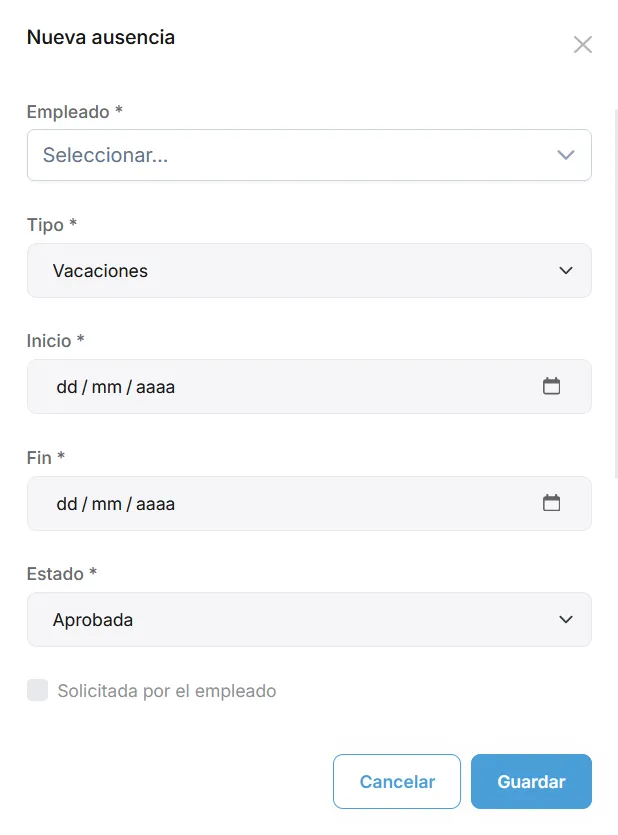
Acciones → Ver excepciones abre un modal con el rango de la ausencia (inicio y fin) y una tabla de los días que tienen excepción:
| Columna | Contenido |
|---|---|
| Fecha | Día concreto del rango. |
| Motivo | Por qué ese día dejó de contar como ausencia efectiva (por ejemplo Asignado despacho en preapertura). |
Si no hay excepciones, el modal lo indica con un mensaje informativo. La columna Excepciones del listado resume cuántos días aparecen en esa tabla.
Editar fechas o empleado
Section titled “Editar fechas o empleado”- Si acorta inicio o fin y quedan excepciones fuera del nuevo rango, el sistema puede pedir confirmación para eliminarlas.
- Si cambia el empleado, se reinician las excepciones según los despachos del nuevo empleado en el rango.
Reposición de días no efectivos
Section titled “Reposición de días no efectivos”Cuando un día de ausencia aprobada pasa a ser no efectivo (hay excepción por despacho), SamEffix crea un pendiente de reposición para ese empleado y esa fecha. El flujo habitual es: excepción → pendiente por reponer → Iniciar reposición (nueva ausencia en otra fecha) o No se repondrá (cerrar sin compensar).
Aviso y pestaña «Pendientes por reponer»
Section titled “Aviso y pestaña «Pendientes por reponer»”Si hay días con decisión pendiente, verá un aviso ámbar encima de las pestañas (fuera del bloque de pestañas) con el resumen y el botón Ver pendientes por reponer, que abre la pestaña homónima. Esa pestaña muestra un contador en el título cuando hay pendientes y una tabla con Empleado, Fecha, Tipo y Acciones.
| Acción | Qué hace |
|---|---|
| Iniciar reposición | Abre Nueva ausencia con el mismo empleado y tipo; Inicio y Fin coinciden con la fecha del día excepcionado. Al guardar, cierra el pendiente y quita la excepción de ese día en la ausencia original. |
| No se repondrá | Cierra el pendiente (pide confirmación) y lo mueve a la pestaña No se repondrá. |
| Actualizar | Recarga pendientes y no repuestos (en el aviso o en cada pestaña de reposición). |
Pestaña «No se repondrá»
Section titled “Pestaña «No se repondrá»”Lista de días ya cerrados sin reposición. Si no hay filas, se muestra un mensaje informativo.
| Acción | Qué hace |
|---|---|
| Reabrir pendiente | Devuelve el caso a la pestaña Pendientes por reponer. Requiere permiso Reabrir ausencias no repuestas. |
| Actualizar | Recarga ambas listas de reposición. |
Desde Jornadas
Section titled “Desde Jornadas”En preapertura, el asistente Reponer ausencias no efectivas permite indicar una nueva fecha opcional por cada día no efectivo del proceso actual, sin pasar por el panel ámbar de esta pantalla.
Impacto en otras pantallas
Section titled “Impacto en otras pantallas”| Pantalla | Comportamiento |
|---|---|
| Planificar semana | Celda no editable si hay ausencia aprobada efectiva ese día. |
| Jornadas | Restricciones al planificar despachos; posible excepción y pendiente al asignar; baja médica impide despachos en el rango. |
| Sugerencia de plan semanal | Ausencias que cubren todos los días laborables pueden dejar al empleado sin turno sugerido (motivo en el resumen de la sugerencia). |
Mensajes y validaciones frecuentes
Section titled “Mensajes y validaciones frecuentes”| Situación | Qué hacer |
|---|---|
| Ausencia solapada para el empleado | Ajuste fechas o edite/cierre la otra ausencia. |
| Fecha fin anterior al inicio | Corrija el rango. |
| Rango con despachos (no baja médica) | Aparece el mismo aviso con calendario (días en ámbar). Puede Continuar y crear excepciones, cancelar o abrir Ver reglas de ausencias. |
| Baja médica con despachos activos en el rango | Aparece un aviso con calendario del rango y los días que chocan (borde rojo). Desde ahí puede abrir Ver reglas de ausencias. Elimine o ajuste esos despachos, o cambie fechas/tipo. |
| Baja médica con solo inasistencias en el rango | Confirme la reclasificación a inasistencia anulada por baja médica posterior. |
| Actualización elimina excepciones fuera de rango | Confirme o amplíe el rango. |
| Comprobante supera 5 MB o formato no válido | Use JPEG, PNG, WebP o PDF más ligero. |
Flujo recomendado
Section titled “Flujo recomendado”- Crear la ausencia (o abrirla desde notificaciones en Inicio).
- Comprobar solapamientos; en baja médica, revise si el chofer ya adjuntó comprobante desde la app o súbalo usted en Editar ausencia.
- Elija Estado (aprobar o rechazar solicitudes pendientes).
- Revisar Ver excepciones si hubo despachos en el rango.
- Resolver pendientes por reponer si aparecen (esta pantalla o Jornadas).
- Antes de Planificar semana, filtrar por empleado y revisar ausencias del periodo.
Relación con otras guías
Section titled “Relación con otras guías”- Planificar semana: bloqueo de celdas por ausencia aprobada.
- Jornadas: despachos, días no efectivos y Reponer ausencias no efectivas.
- Patrones de trabajo y Asignaciones de horario: disponibilidad frente a la sugerencia automática.
Buenas prácticas
Section titled “Buenas prácticas”- Apruebe ausencias antes de planificar la semana o abrir jornadas del mismo periodo.
- En baja médica, use Ver / descargar comprobante en Editar ausencia para validar el documento que el chofer subió desde la app o el que adjuntó administración.
- Use observación del administrador para acuerdos (reposición en otra fecha, etc.).
- Mantenga al día los pendientes por reponer tras cambios en preapertura o apertura.
- Revise la lista de excepciones cuando el contador de la columna Excepciones suba sin esperarlo.