
Jornadas
La pantalla Jornadas (menú Logística, ruta /logistica/jornadas) es el punto de partida del día a día una vez que ha trabajado en Planificar semana. Desde aquí ve cada día de operación, cuántos despachos hay en cada situación y podra entrar en la pantalla que corresponda al estado de la ruta: Preapertura, Apertura, Monitoreo/Cierre o Ver Detalles de Jornadas anteriores
No existe un menú aparte llamado «Cierre»: registrar paquetes, FICO y ride alongs se hace en la misma pantalla de Apertura, monitoreo y cierre. Esta guía se centra en el listado y en cómo encajan las fases; el detalle de cada pantalla está en las dos guías enlazadas al final.
Para qué sirve
Section titled “Para qué sirve”| Sin pasar por Jornadas | Con el listado al día |
|---|---|
| No se ve de un vistazo qué días quedaron abiertos. | Fecha, estado de la jornada y conteos por tipo de despacho en una sola tabla. |
| Difícil retomar un día pasado sin cerrar. | Aviso amarillo con enlaces directos a los días pendientes. |
| Repetir a mano toda la planificación de un día «tipo». | Copiar jornada traslada los despachos normales a otra fecha. |
En su organización solo puede haber una jornada por fecha. Si intenta crear o mover otra jornada al mismo día, el sistema lo impedirá.
El ciclo de un día
Section titled “El ciclo de un día”Cada jornada es la operación de una fecha. Avanza por cuatro estados; en el listado, el menú Acciones de cada fila le lleva a la pantalla que corresponde.
flowchart LR A[Preapertura] -- Iniciar convocatoria --> B[Convocada] B -- Iniciar jornada / Enviar a ruta --> C[En proceso] C -- Finalizar jornada --> D[Completada]| Estado | Qué hace en la práctica | Dónde continúa |
|---|---|---|
| Preapertura | Arma despachos, vehículos, guardias y ride alongs; convoca. | Preapertura de jornada |
| Convocada | Asigna rutas, SPR, tarjetas si repostan; envía a ruta. | Apertura, monitoreo y cierre |
| En proceso | Monitorea en ruta, cortes, cambios y cierres. | Misma guía (pestaña de monitoreo). |
| Completada | Consulta el histórico del día. | Misma guía (solo lectura). |
De dónde salen los despachos
Section titled “De dónde salen los despachos”Los despachos del día no nacen solo en Jornadas; suelen llegar por varios caminos:
- Planificar semana: al marcar empleados en el tablero se crean despachos Pendiente de tipo Normal (un empleado, un despacho por día en planificación).
- Preapertura: altas en lote, guardias, ride alongs, ajuste de vehículos; después Iniciar convocatoria.
- Apertura / Monitoreo: despachos Extra o Emergencia, cortes, reemplazos y cierre en ruta (significado de cada tipo en Tipos de despacho).
Permisos
Section titled “Permisos”En administración de permisos, bajo Logística → Jornadas:
| Permiso | Qué habilita |
|---|---|
| Jornadas | Ver el listado y entrar a preapertura, apertura y monitoreo (misma base que Planificar semana). |
| Crear Jornada | Botón Nuevo registro. |
| Editar Jornada | Preapertura, apertura, monitoreo, copiar jornada y el resto de cambios operativos del día. |
| Eliminar Jornada | Borrar una jornada desde Acciones (con confirmación). |
Con Jornadas pero sin Editar Jornada puede consultar el listado; no verá las entradas operativas del menú Acciones ni podrá modificar el día.
El listado
Section titled “El listado”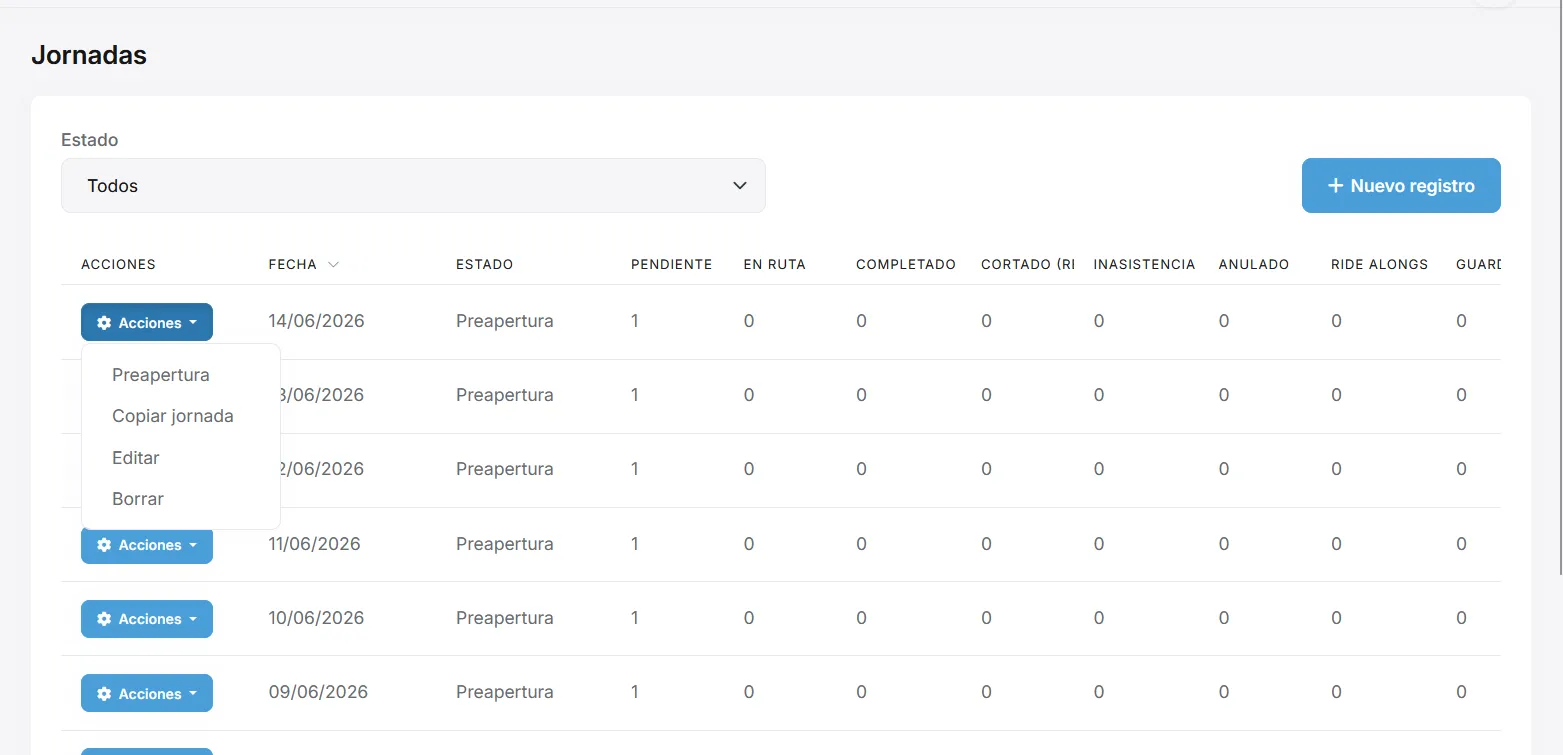
Filtro y orden
Section titled “Filtro y orden”- Desplegable Estado: todos, preapertura, convocada, en proceso o completada.
- La tabla ordena por Fecha; por defecto aparecen primero las fechas más recientes.
Qué significa cada columna
Section titled “Qué significa cada columna”Además de Fecha y Estado, cada fila resume los despachos y el personal del día:
| Columna | Qué cuenta |
|---|---|
| Pendiente | Despachos aún no enviados a ruta. |
| En ruta | Despachos en ruta sin cerrar. |
| Completado | Despachos cerrados (paquetes, FICO, etc.). |
| Cortado (retiro a casa) | Suma de todos los tipos Cortado (retiro a casa, apoyo oficina, apoyo ruta y cortado por cambio). En monitoreo puede ver el desglose por subpestaña. |
| Inasistencia / Anulado | Despachos en ese estado. |
| Ride alongs / Guardias | Totales del día. |
Use la tabla como tablero de control: antes de abrir un día compruebe si quedan pendientes, cuántos siguen en ruta o si el día ya está cerrado.
Jornadas de días anteriores sin terminar
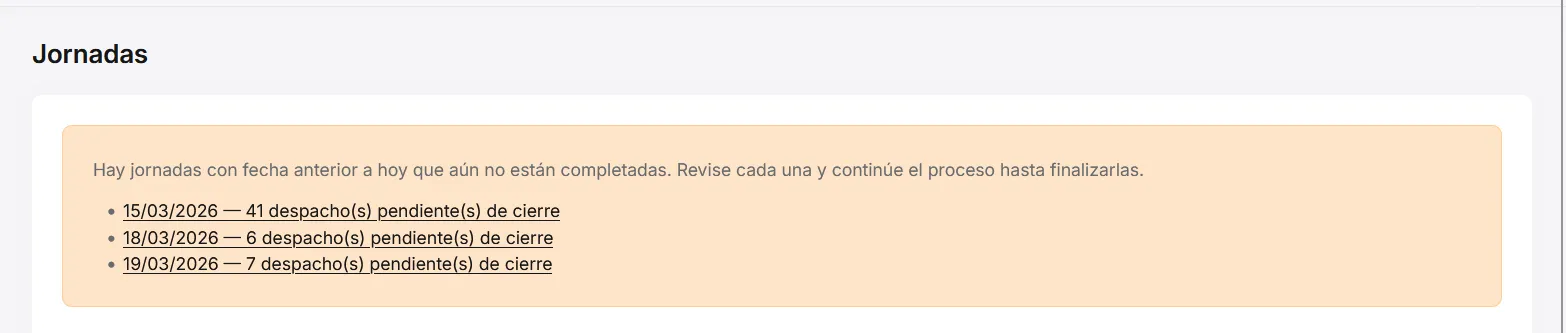
Section titled “Jornadas de días anteriores sin terminar”Si hay jornadas con fecha anterior a hoy que no están en Completada, verá un aviso en amarillo:
- Un texto recordando que debe revisar cada fecha y seguir hasta finalizarla.
- Enlaces por fecha con el número de despacho(s) pendiente(s) de cierre.
Ese número incluye despachos en Pendiente, En ruta o Rechazado por chofer (no los ya completados, cortados, inasistencia o anulados).
El enlace abre Preapertura si la jornada sigue en preapertura; en cualquier otro estado abre Apertura (monitoreo).
Menú Acciones
Section titled “Menú Acciones”Con Editar Jornada, la entrada principal depende del estado:
| Estado | Entrada en Acciones |
|---|---|
| Preapertura | Preapertura |
| Convocada | Apertura |
| En proceso | Monitoreo |
| Completada | Detalles de jornada |
Todas las rutas operativas pasan por /logistica/jornadas/preapertura/:id o /logistica/jornadas/apertura/:id según la fase.
También puede (con el permiso adecuado):
- Copiar jornada — ver la sección siguiente.
- Editar — cambiar fecha y estado en un modal (uso excepcional; lo habitual es avanzar con los botones de cada pantalla).
- Eliminar — con confirmación.
Crear una jornada
Section titled “Crear una jornada”- Pulse Nuevo registro (permiso Crear Jornada).
- Indique la Fecha (obligatoria).
- Deje el Estado en Preapertura salvo que su proceso indique otra cosa.
- Guarde y continúe en preapertura.
Tras guardar, SamEffix le lleva a Preapertura de esa jornada. No puede existir otra jornada el mismo día.
Copiar jornada
Section titled “Copiar jornada”Desde Acciones → Copiar jornada en cualquier fila:
- Elija la Fecha destino (día sin jornada o día que ya tenga jornada).
- Confirme la copia.
El sistema copia los despachos tipo Normal de la jornada origen, incluidos los que en origen estaban cortados. Por cada empleado traslada vehículo, celular, hora de salida y horas de jornada; el despacho nuevo queda Pendiente y sin ruta. Si en la fecha destino ese empleado ya tiene algún despacho (de planificación o de una copia anterior), no se duplica.
No se copian: ruta, SPR, oleada, tarjetas de combustible, datos de cierre, FICO ni convocatoria. El texto de ayuda del modal resume estas reglas.
Sirve para repetir un día «tipo» (por ejemplo un martes de referencia) en otra fecha sin rehacer toda la planificación semanal.
Orden recomendado del día
Section titled “Orden recomendado del día”- Tener la semana alineada en Planificar semana, o crear o copiar la jornada del día.
- En Preapertura, completar despachos, vehículos, guardias y ride alongs, y pulsar Iniciar convocatoria.
- En Apertura, asignar rutas, SPR y tarjetas si repostan, y pulsar Iniciar jornada o Enviar a ruta.
- En Monitoreo, cerrar despachos en ruta, cortes, cambios de vehículo o celular y ride alongs.
- Cuando no queden despachos Pendiente y todo esté en estado final, pulsar Finalizar jornada (jornada en En proceso).
- Si hace falta revisar el pasado, abrir Detalles de jornada en una jornada Completada.
Si al añadir empleados aparece el asistente de reponer ausencias no efectivas, consulte Ausencias personales.
Siguiente lectura
Section titled “Siguiente lectura”| Guía | Contenido |
|---|---|
| Preapertura de jornada | Pestañas Despachos, Guardias y Ride alongs; alta en lote; reporte del día; convocatoria. |
| Apertura, monitoreo y cierre | Envío a ruta, pestañas por estado, cierre, cortes, tarjetas de combustible, finalizar jornada. |
Enlaces relacionados
Section titled “Enlaces relacionados”- Tipos de despacho — Normal, Extra y Emergencia (distinto del tipo de servicio STD/L1, etc.).
- Planificar semana — planificación semanal previa.
- Ausencias personales — bloqueos en planificación y reposición tras altas en jornada.
- Patrones de trabajo y Asignaciones de horario — base de sugerencias y días laborables.
- Prioridad de sugerencia — orden en Generar sugerencia de planificación (no en las listas «óptimos» de jornada).