
Salarios
En SamEffix, Salarios es un catálogo de definiciones que puede asociar a cada empleado (por ejemplo «Convenio 2024», «Temporal media jornada»). Cada fila es una etiqueta o categoría identificada por su descripción; no es una nómina ni un cálculo automático de importes en esta pantalla, sino el maestro que luego elegirá en la ficha del empleado.
Dónde está en la aplicación
Section titled “Dónde está en la aplicación”En el menú principal, abra Salarios. La dirección de la página termina en /salarios.
Si no ve esta opción, su usuario no tiene permiso: consulte con quien administra roles y permisos en SamEffix.
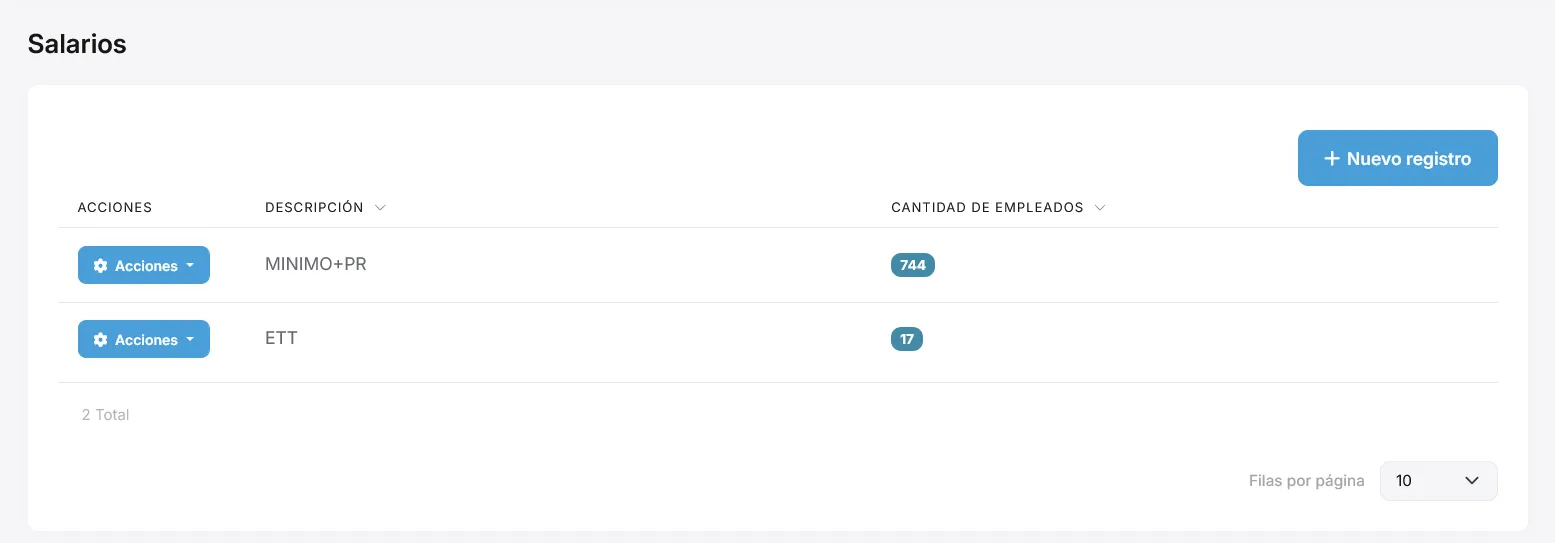
Qué muestra la lista
Section titled “Qué muestra la lista”La tabla lista cada definición con:
- Descripción — el nombre que identifica al salario en listados y en la ficha de empleado.
- Cantidad de empleados — cuántas personas tienen asignada esa definición en este momento.
Puede ordenar y paginar como en el resto de tablas del sistema.
Permisos y botones
Section titled “Permisos y botones”Según los permisos de su rol:
| Acción | Qué permite |
|---|---|
| Ver la lista | Consultar definiciones y cuántos empleados usan cada una. |
| Nuevo registro | Crear una definición nueva. |
| Acciones → Editar | Cambiar la descripción de una definición existente. |
| Acciones → Transferir empleados | Mover empleados de esta definición a otra ya existente. |
| Acciones → Eliminar | Borrar una definición (solo si su rol lo permite). |
Si un botón no aparece, es una limitación de permisos.
Crear una definición de salario
Section titled “Crear una definición de salario”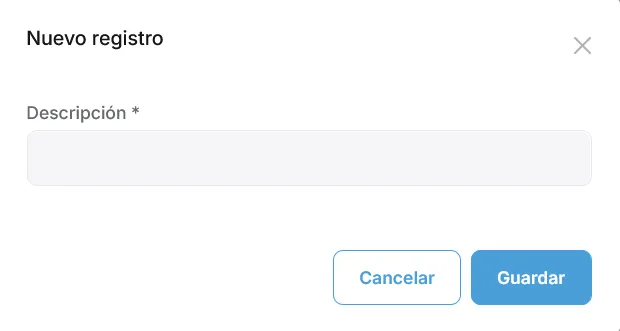
- Pulse Nuevo registro.
- En Descripción, escriba un texto claro y único (por ejemplo «Categoría A – full time»). Es obligatorio.
- Pulse Guardar.
Reglas que debe conocer
Section titled “Reglas que debe conocer”- La descripción no puede repetirse: no pueden existir dos filas con la misma descripción en su organización.
- Límite de longitud: 256 caracteres. Use nombres que RR. HH. y operaciones reconozcan al asignar empleados.
Editar una definición
Section titled “Editar una definición”- Acciones → Editar en la fila correspondiente.
- Cambie la Descripción y guarde.
Si renombra una categoría muy usada, avise al equipo para que informes y filtros sigan teniendo sentido.
Transferir empleados a otro salario
Section titled “Transferir empleados a otro salario”Para reclasificar en bloque a quienes comparten hoy la misma definición de salario:
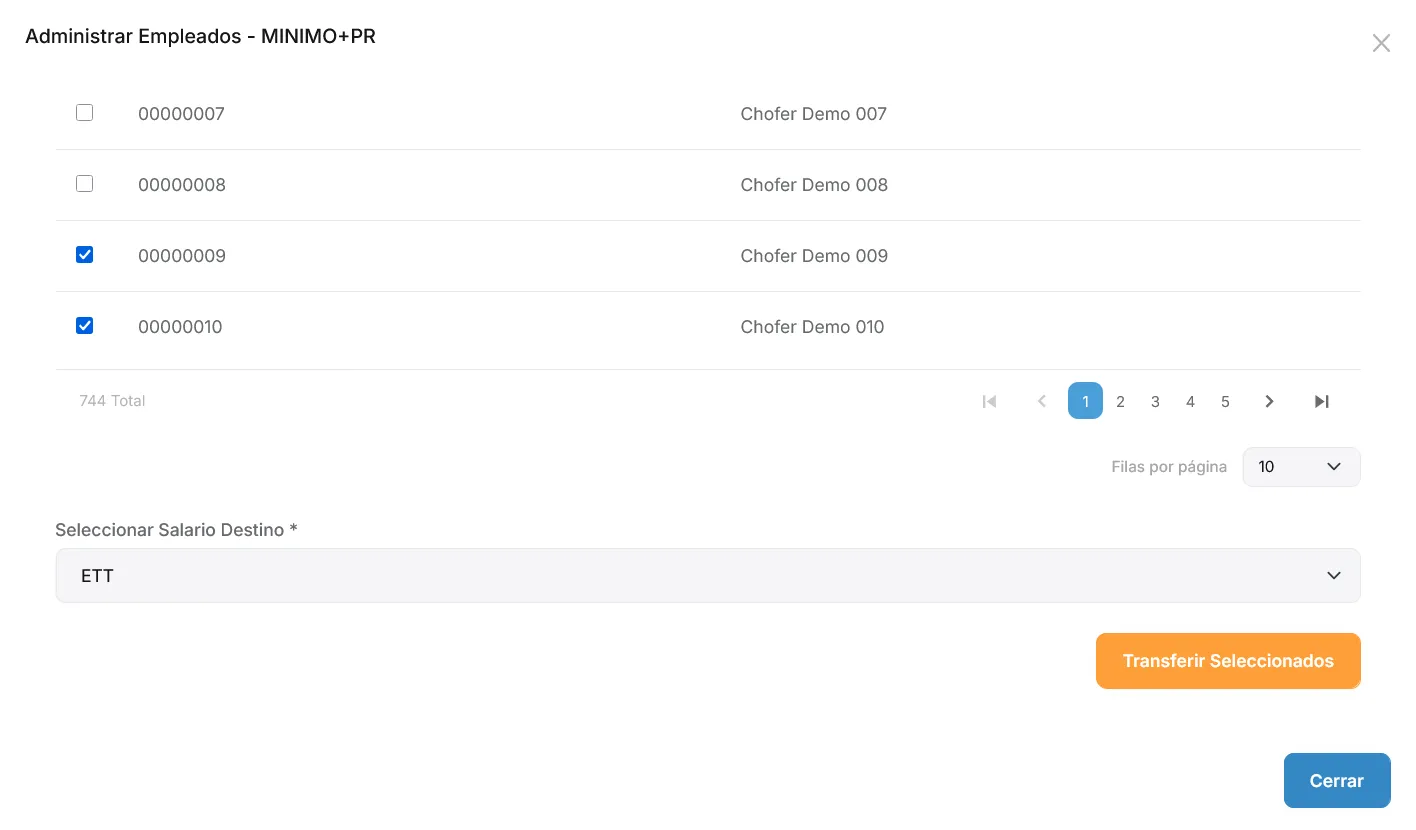
- Acciones → Transferir empleados sobre el salario origen.
- Se abre Gestionar empleados con la descripción del origen.
- Seleccione empleados: búsqueda por DNI o nombre, casillas por fila, y la casilla del encabezado para marcar o desmarcar todos los que tienen ese salario asignado (no solo la página visible).
- En el selector de salario de destino, elija otra definición distinta del origen (el salario actual no aparece en la lista).
- Transferir seleccionados y confirme el resumen (cantidad de empleados y nombre del destino).
- La lista actualizará las cantidades por definición.
Requisitos: al menos un empleado y un destino válido. Origen y destino no pueden coincidir.
Eliminar una definición
Section titled “Eliminar una definición”- Acciones → Eliminar y confirme.
Si hay empleados vinculados, el borrado puede bloquearse. Transfiera antes a otro salario o cambie la asignación en la ficha del empleado.
Buenas prácticas
Section titled “Buenas prácticas”- Cree solo las categorías que usa la organización; nombres duplicados o ambiguos generan errores en importaciones y altas masivas.
- Alinee descripciones con convenios, tablas salariales o códigos internos que ya maneje RR. HH.
- Antes de dar de baja una categoría, use Transferir empleados.
Relación con otras pantallas
Section titled “Relación con otras pantallas”En Empleados podrá elegir una de estas definiciones al crear o editar una persona. Suele prepararse después de Tipos de contrato y Puestos de trabajo y antes de cargar empleados en volumen; véase Iniciando.
Siguiente paso habitual: Resumen del área Empleados y la pantalla de gestión cuando estos tres maestros estén listos.