
Puestos de trabajo
Los puestos de trabajo son un catálogo que describe los roles o cargos que usa su organización (por ejemplo chofer, ayudante de reparto, supervisor). Cada empleado puede tener asociado un puesto; conviene tenerlos definidos antes de cargar empleados en bloque, para asignarlos de forma coherente en fichas e importaciones.
Dónde está en la aplicación
Section titled “Dónde está en la aplicación”En el menú principal, abra Puestos de trabajo. La dirección de la página termina en /puestos-trabajo.
Si no ve esta opción, su usuario no tiene permiso: consulte con quien administra roles y permisos en SamEffix.
Qué muestra la lista
Section titled “Qué muestra la lista”La tabla lista cada puesto con:
- Descripción — el nombre que identifica al puesto en listados y pantallas.
- Cantidad de empleados — cuántas personas tienen asignado ese puesto en este momento.
Puede ordenar y paginar como en el resto de tablas del sistema.

Permisos y botones
Section titled “Permisos y botones”Según los permisos asignados a su rol, verá parte o todo de lo siguiente:
| Acción | Qué permite |
|---|---|
| Ver la lista | Consultar puestos y la cantidad de empleados por puesto. |
| Nuevo registro | Crear un puesto nuevo. |
| Acciones → Editar | Cambiar la descripción de un puesto existente. |
| Acciones → Transferir empleados | Mover empleados de este puesto a otro puesto ya existente. |
| Acciones → Eliminar | Borrar un puesto (solo si su rol lo permite). |
Si un botón no aparece, es una limitación de permisos, no un error de la pantalla.
Crear un puesto de trabajo
Section titled “Crear un puesto de trabajo”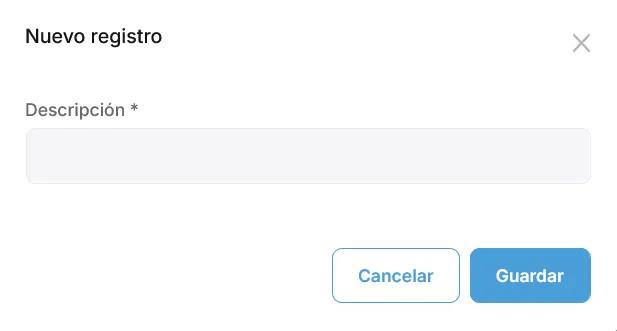
- Pulse Nuevo registro.
- En Descripción, escriba un texto claro y único (por ejemplo «Conductor», Administrador»). Es obligatorio.
- Pulse Guardar.
Reglas que debe conocer
Section titled “Reglas que debe conocer”- La descripción no puede repetirse: no pueden existir dos puestos con la misma descripción en su organización (el sistema lo impedirá al guardar).
- Hay un límite de longitud (256 caracteres). Use nombres breves y reconocibles para quien carga empleados o informes.
Editar un puesto
Section titled “Editar un puesto”- En la fila del puesto, abra Acciones → Editar.
- Modifique la Descripción y guarde.
Si cambia el nombre, revise que siga coincidiendo con el vocabulario que usan RR. HH. y el resto del equipo.
Transferir empleados a otro puesto
Section titled “Transferir empleados a otro puesto”Use esta opción cuando quiera reclasificar a varias personas de un puesto a otro (por ejemplo una reorganización), sin abrir empleado por empleado.
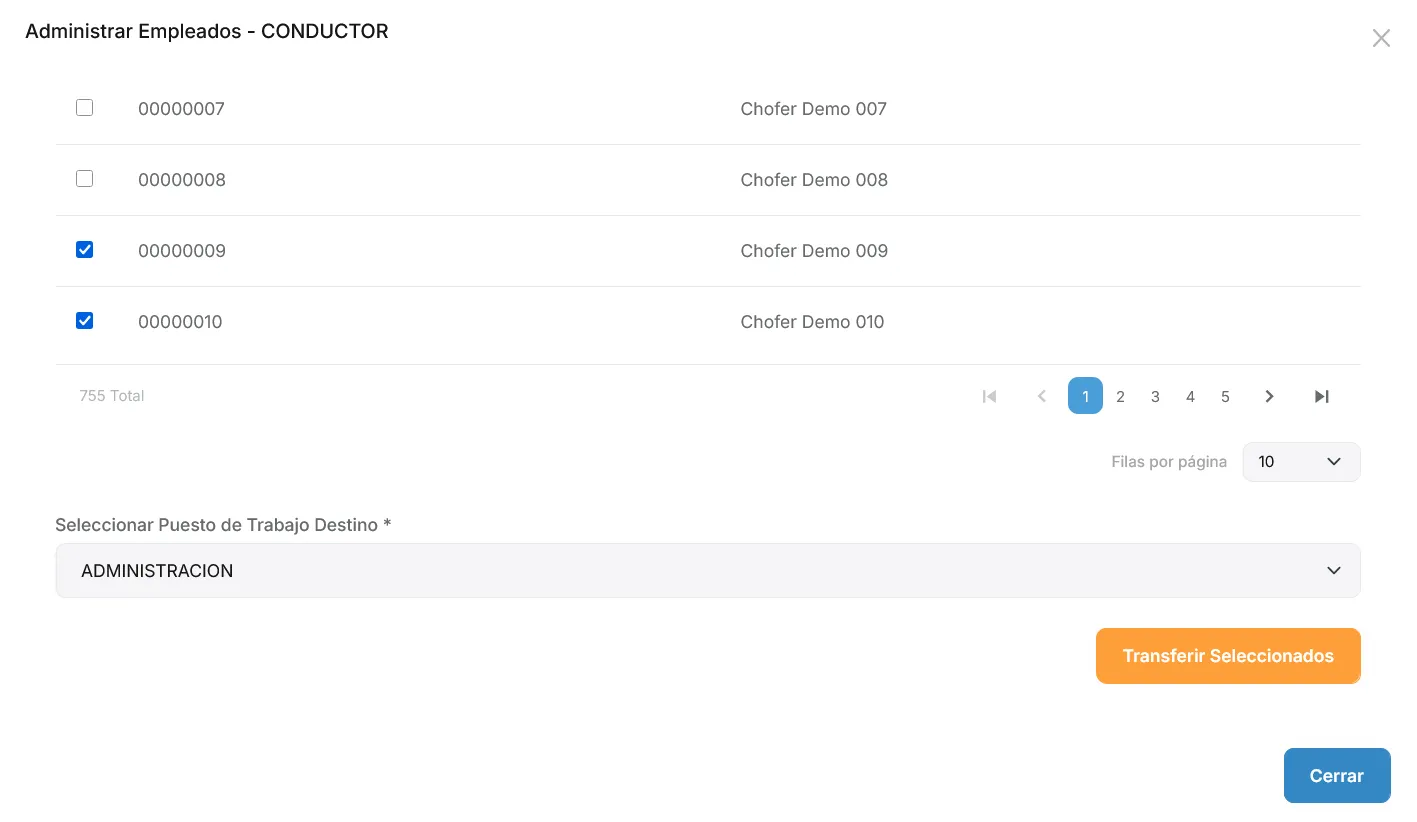
- En Acciones → Transferir empleados sobre el puesto origen (el que tiene hoy a los empleados).
- Se abre Gestionar empleados con la descripción del puesto origen.
- Seleccione empleados:
- Use el cuadro de búsqueda para filtrar por DNI o nombre.
- Marque las casillas de las filas que desea mover.
- La casilla del encabezado permite marcar o desmarcar todos los empleados que ya tienen ese puesto asignado (no solo los de la página visible).
- En el selector de puesto de trabajo de destino, elija otro puesto distinto al origen (el puesto actual no aparece en la lista).
- Pulse Transferir seleccionados.
- Confirme en el cuadro de diálogo: verá cuántos empleados seleccionó y el nombre del puesto destino.
- Tras guardar, la lista se actualizará y las cantidades por puesto reflejarán el cambio.
Requisitos: al menos un empleado seleccionado y un destino válido. Origen y destino no pueden ser el mismo.
Eliminar un puesto
Section titled “Eliminar un puesto”- Acciones → Eliminar en la fila correspondiente.
- Confirme cuando el sistema se lo pida.
Si hay empleados vinculados a ese puesto, el sistema puede impedir el borrado. En ese caso, transfiera primero a otro puesto o cambie el puesto en la ficha del empleado, y vuelva a intentar.
Buenas prácticas
Section titled “Buenas prácticas”- Defina solo los puestos que realmente distingue la operación; listas muy largas dificultan informes y filtros.
- Alinee los nombres con el organigrama o nomenclatura interna para evitar duplicados parecidos (“Chofer” vs “CHOFER”).
- Use Transferir empleados antes de eliminar un puesto obsoleto.
Relación con otras pantallas
Section titled “Relación con otras pantallas”Al dar de alta o editar un empleado en la pantalla Empleados, podrá elegir uno de estos puestos. Suele combinarse con Tipos de contrato y Salarios en la misma fase de preparación; véase Iniciando.
Siguiente maestro habitual: Salarios, antes de cargar empleados en volumen.