
Tipos de contrato
Los tipos de contrato son un catálogo que describe las modalidades contractuales que usa su organización (por ejemplo indefinido, temporal, outsourcing). Cada empleado puede tener asociado un tipo de contrato; conviene tenerlos definidos antes de cargar o revisar empleados, para asignarlos de forma coherente.
Dónde está en la aplicación
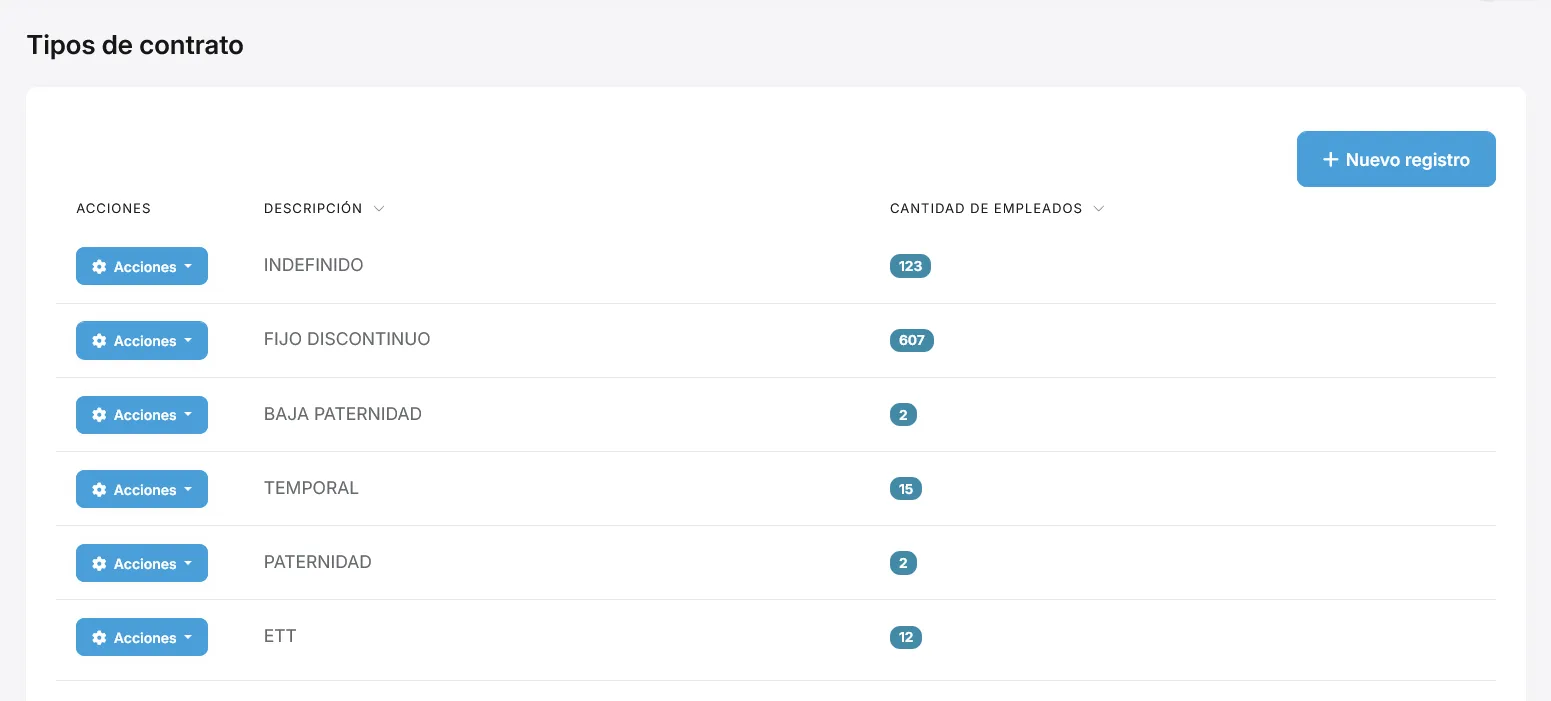
Section titled “Dónde está en la aplicación”En el menú principal, abra Tipos de contrato. La dirección de la página termina en /tipos-contrato.
Si no ve esta opción, su usuario no tiene permiso para acceder: consulte con quien administra roles y permisos en SamEffix.
Qué muestra la lista
Section titled “Qué muestra la lista”La tabla lista cada tipo con:
- Descripción — el nombre que identifica al tipo en listados y pantallas.
- Cantidad de empleados — cuántos empleados tienen asignado ese tipo en este momento (referencia rápida; no sustituye al detalle en la ficha del empleado).
Puede ordenar y paginar como en el resto de tablas del sistema.
Permisos y botones
Section titled “Permisos y botones”Según los permisos que le hayan asignado, verá parte o todo de lo siguiente:
| Acción | Qué permite |
|---|---|
| Ver la lista | Consultar tipos y la cantidad de empleados por tipo. |
| Nuevo registro | Crear un tipo de contrato nuevo. |
| Acciones → Editar | Cambiar la descripción de un tipo existente. |
| Acciones → Transferir empleados | Mover empleados de este tipo a otro tipo de contrato ya existente. |
| Acciones → Eliminar | Borrar un tipo (solo si su rol lo permite). |
Si un botón no aparece, es una limitación de permisos, no un error de la pantalla.
Crear un tipo de contrato
Section titled “Crear un tipo de contrato”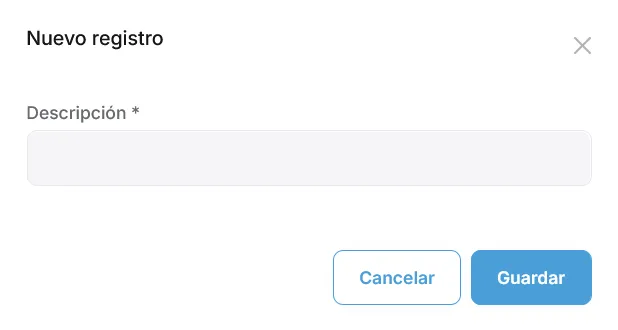
- Pulse Nuevo registro.
- En Descripción, escriba un texto claro y único (por ejemplo «Indefinido a tiempo completo»). Es obligatorio.
- Pulse Guardar.
Reglas que debe conocer
Section titled “Reglas que debe conocer”- La descripción no puede repetirse: en su organización no pueden existir dos tipos con la misma descripción (el sistema lo impedirá al guardar).
- Hay un límite de longitud (256 caracteres). Use descripciones breves y reconocibles para quien carga empleados o informes.
Editar un tipo
Section titled “Editar un tipo”- En la fila del tipo, abra Acciones → Editar.
- Modifique la Descripción y guarde.
Tenga en cuenta que, si cambia el nombre, los informes o procesos que dependan del texto antiguo pueden dejar de coincidir con lo que esperaban los usuarios; avise al equipo si el cambio es relevante.
Transferir empleados a otro tipo
Section titled “Transferir empleados a otro tipo”Use esta opción cuando quiera reclasificar a varias personas de un tipo de contrato a otro (por ejemplo tras un cambio de política interna), sin tener que abrir empleado por empleado.
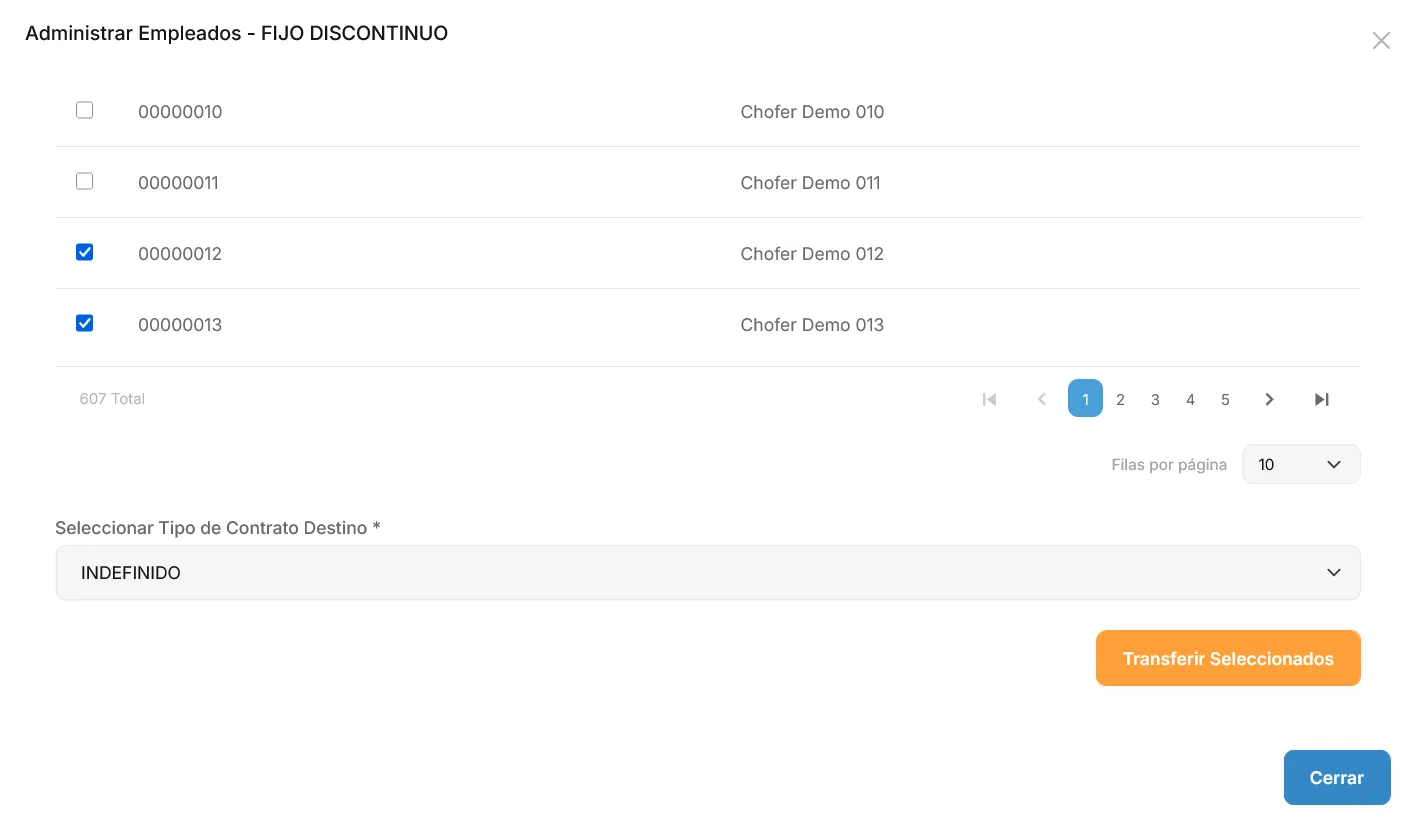
- En Acciones → Transferir empleados sobre el tipo origen (el que tiene hoy a los empleados).
- Se abre el título Gestionar empleados con la descripción del tipo origen.
- Seleccione empleados:
- Use el cuadro de búsqueda para filtrar por DNI o nombre.
- Marque las casillas de las filas que desea mover.
- La casilla del encabezado de la tabla permite marcar o desmarcar todos los empleados que ya tienen este tipo de contrato (no solo los de la página visible).
- En Tipo de contrato de destino, elija otro tipo distinto al origen (el tipo actual no aparece en la lista).
- Pulse Transferir seleccionados.
- Confirme en el cuadro de diálogo: verá cuántos empleados seleccionó y el nombre del tipo destino.
- Tras guardar, el modal puede cerrarse y la lista se actualizará; las cantidades por tipo reflejarán el cambio.
Requisitos: debe elegir al menos un empleado y un destino válido. Origen y destino no pueden ser el mismo.
Eliminar un tipo
Section titled “Eliminar un tipo”- Acciones → Eliminar en la fila correspondiente.
- Confirme cuando el sistema se lo pida.
Si existen empleados que siguen vinculados a ese tipo, el sistema puede impedir el borrado (depende de la configuración de datos). En ese caso, primero transfiera esos empleados a otro tipo o cambie el tipo en la ficha del empleado, y vuelva a intentar eliminar.
Buenas prácticas
Section titled “Buenas prácticas”- Defina solo los tipos que realmente usa la operación; demasiados valores similares confunden al dar de alta empleados.
- Alinee los nombres con el lenguaje de RR. HH. o legal de su empresa para evitar duplicados casi iguales.
- Use Transferir empleados antes de eliminar un tipo obsoleto, para no dejar empleados sin clasificación válida.
Relación con otras pantallas
Section titled “Relación con otras pantallas”Al dar de alta o editar un empleado en la pantalla Empleados, podrá elegir uno de estos tipos. Si importa empleados desde archivo, el proceso puede crear o enlazar tipos según las reglas de ese importe: igualmente conviene revisar este catálogo para que los nombres coincidan con lo esperado.
¿Siguiente paso? Puestos de trabajo y Salarios antes de cargar empleados en volumen. Véase también Iniciando.