
Prioridad de sugerencia
La pantalla Prioridad de sugerencia (menú Logística, ruta /logistica/prioriedad-sugerencia) sirve para revisar y cambiar en bloque el número de prioridad de sugerencia de los empleados que participan en las sugerencias automáticas. No sustituye la ficha individual en Empleados, pero agiliza repartos de prioridad (grupos VIP, reordenar tras una política nueva, etc.).
Para qué sirve la prioridad
Section titled “Para qué sirve la prioridad”Cuando en Planificar semana pulsa Generar sugerencia, el sistema propone quién trabajaría cada día respetando metas, patrones, ausencias, tipo de servicio y horas de contrato. Si varios empleados son igualmente válidos para cubrir un hueco, la prioridad de sugerencia inclina la propuesta hacia quien tenga el número más bajo.
| Valor | Interpretación habitual |
|---|---|
| 0 | Máxima prioridad (valor por defecto al dar de alta un empleado). |
| 1, 2, 3… | Prioridad decreciente: a igualdad de resto de condiciones, se favorece antes al que tenga número menor. |
En la propia pantalla y en Empleados el texto de ayuda resume la regla: menor número = mayor prioridad al sugerir asignaciones.
La prioridad no sustituye otras reglas: un empleado con prioridad 0 no se asignará un día en que tenga ausencia aprobada, patrón no laborable o tipo de servicio incompatible con la meta del día. La prioridad actúa como criterio de desempate dentro de los candidatos que ya cumplen el resto.
Dónde influye y dónde no
Section titled “Dónde influye y dónde no”| Proceso | ¿Usa prioridad de sugerencia? |
|---|---|
| Generar sugerencia en Planificar semana | Sí. Es el uso principal de este dato. |
| Sugerencias al crear despachos en jornadas (listas de empleados «óptimos» por horas) | No. Ahí el ordenamiento se basa en la carga de horas recientes, no en este número. |
| Asignación manual en el tablero de planificación | No. Usted marca las celdas; la prioridad no bloquea ni fuerza clics. |
Para que Generar sugerencia tenga sentido, el empleado debe tener Patrones de trabajo y Asignaciones de horario vigentes, tipo de servicio coherente en Empleados y tipo de servicio de despacho, y no estar excluido de sugerencias (véase más abajo).
Quién puede usar la pantalla
Section titled “Quién puede usar la pantalla”| Requisito | Detalle |
|---|---|
| Menú visible | Entra en Logística → Prioridad de sugerencia si su rol tiene permiso de actualización de usuarios (administración de identidad de SamEffix: permiso equivalente a editar usuarios). |
| Botones de cambio | Actualizar prioridad masiva y Migrar prioridad solo aparecen con ese mismo permiso de actualización. |
| Consulta del listado | Cualquier usuario que pueda abrir la ruta ve la tabla; sin permiso de actualización no podrá ejecutar cambios. |
Si no ve el ítem de menú o los botones están ocultos, pida al administrador de SamEffix en su organización que revise los permisos de su rol.
Dos formas de editar la prioridad
Section titled “Dos formas de editar la prioridad”| Lugar | Cuándo usarlo |
|---|---|
| Pantalla Empleados — formulario de alta/edición | Un empleado, valor puntual, junto con Excluir de sugerencias y el resto de datos laborales. |
| Prioridad de sugerencia (esta guía) | Muchos empleados a la vez: misma prioridad para una selección o migración de todos los que comparten un valor antiguo. |
La importación Excel de empleados no carga prioridad ni la casilla de exclusión; esos campos quedan en los valores por defecto del sistema hasta que alguien los ajuste en Empleados o aquí.
Quién aparece en el listado
Section titled “Quién aparece en el listado”La tabla carga empleados activos de su organización que no tienen activada la opción Excluir de sugerencias (en Empleados aparece como interruptor con texto de ayuda: si está activado, la persona no entra en listados sugeridos ni en la sugerencia semanal automática).
Por tanto:
- No verá en esta pantalla a quien esté marcado como excluido de sugerencias, aunque siga activo en Empleados.
- No incluye empleados dados de baja o inactivos en la vista de activos.
- El pie de la tabla muestra Cantidad afectada seguido de un número: en realidad es el total de filas listadas (empleados sugeribles activos que coinciden con el filtro de búsqueda), no el resultado de la última operación masiva.
Tras Actualizar prioridad masiva o Migrar prioridad, el mensaje de confirmación en pantalla indica la cantidad de registros que el sistema ha actualizado en esa acción; conviene leer ese aviso y no confundirlo con el contador del pie de la tabla.
Búsqueda en la tabla
Section titled “Búsqueda en la tabla”El campo de búsqueda (placeholder Buscar) filtra solo en pantalla por nombre, apellido o DNI. No guarda nada en el servidor: sirve para localizar filas antes de marcar casillas.
Actualización masiva por selección
Section titled “Actualización masiva por selección”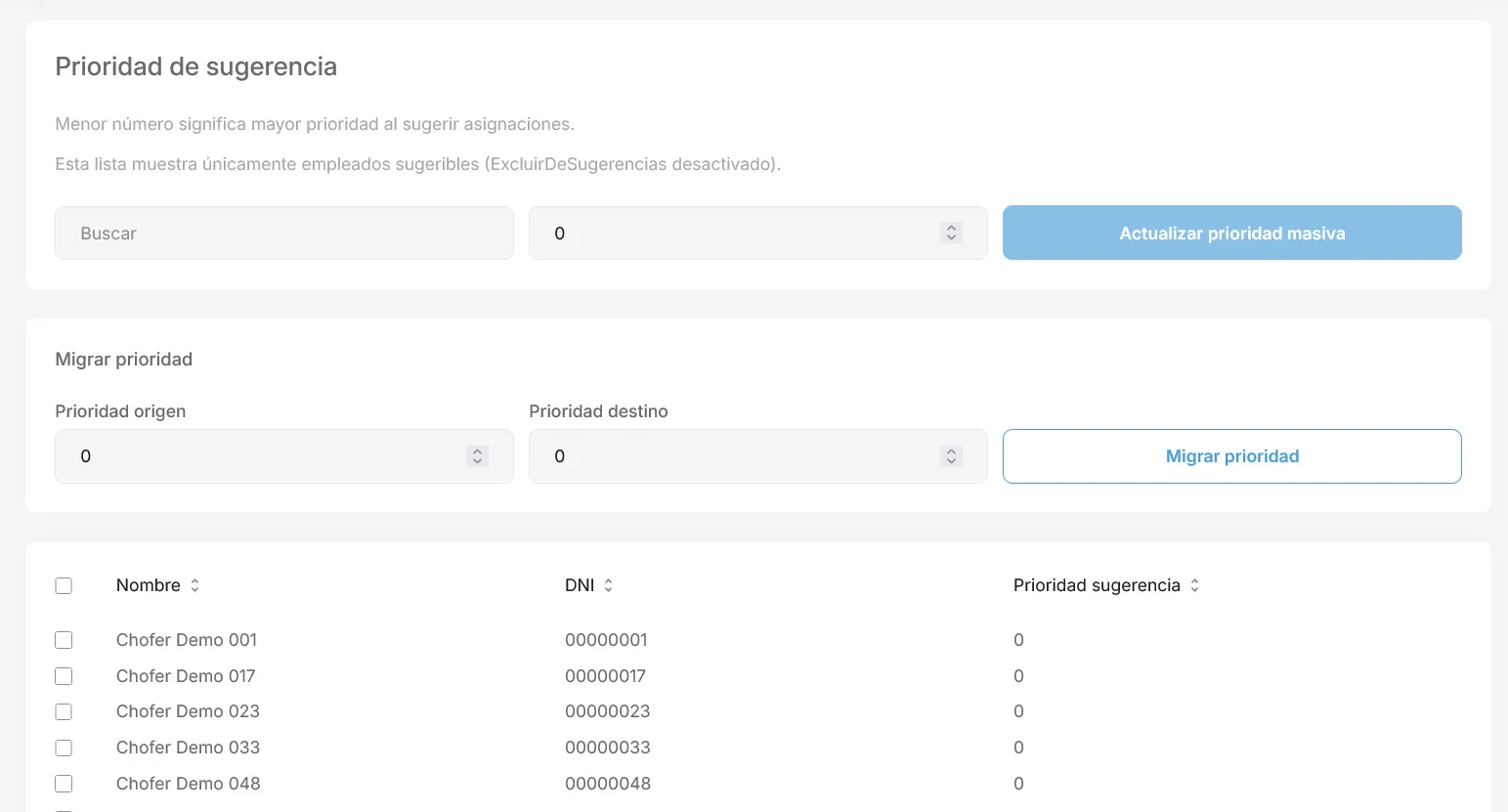
Bloque superior de la pantalla.
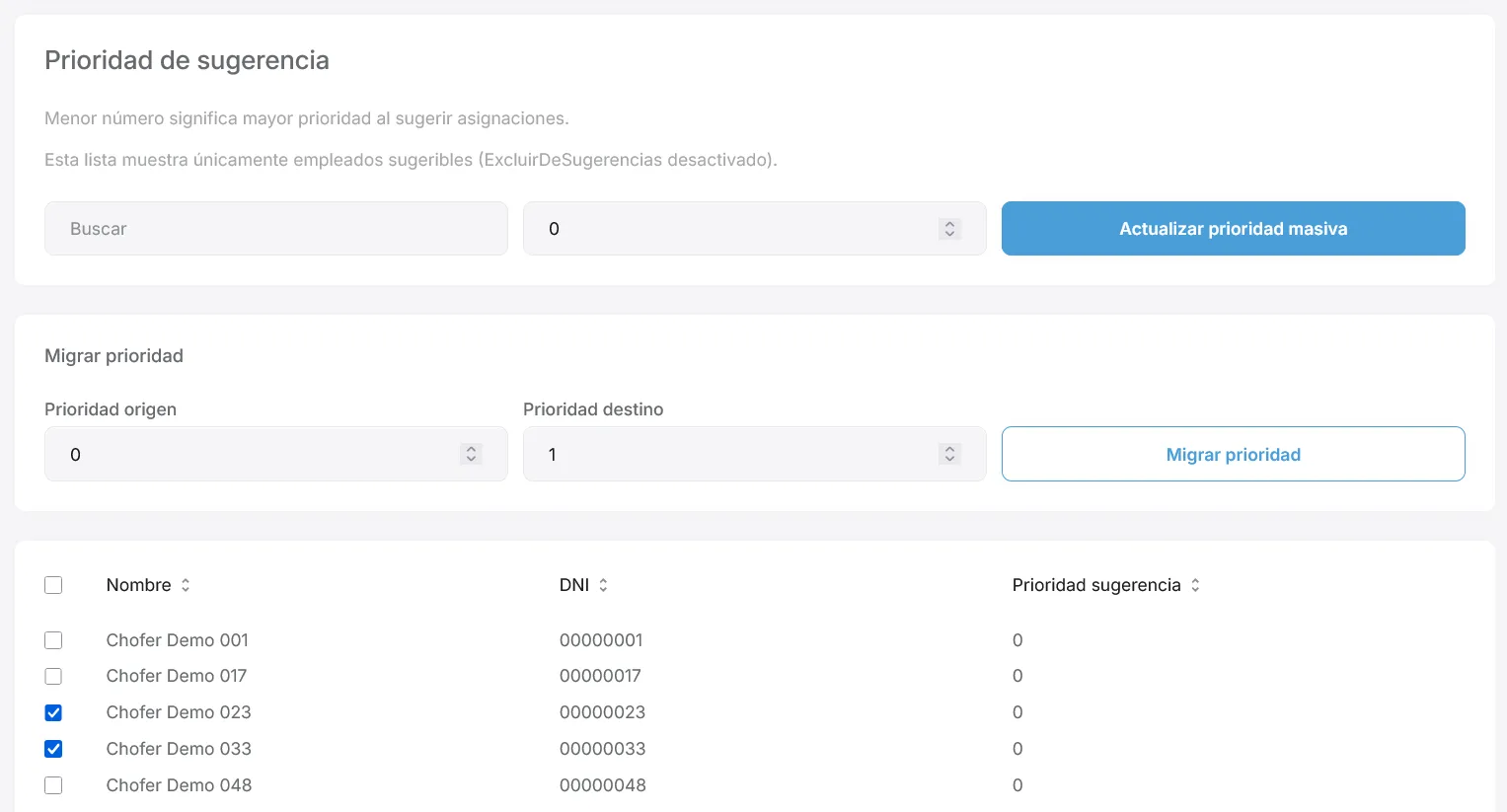
- Opcional: use Buscar para acotar filas.
- Marque una o más filas con las casillas de la tabla (cabecera permite marcar visibles).
- En el campo numérico junto a Buscar, escriba la prioridad destino (entero ≥ 0).
- Pulse Actualizar prioridad masiva.
Validaciones y comportamiento
Section titled “Validaciones y comportamiento”- Debe haber al menos un empleado seleccionado. Si no hay selección, el botón permanece deshabilitado; si se intentara sin selección por API, el sistema devolvería error pidiendo seleccionar empleados.
- Valores negativos en el formulario deshabilitan el botón.
- Solo se actualizan los identificadores de las filas seleccionadas en ese momento (empleados activos sugeribles del listado).
- Tras el éxito, la tabla se recarga y la selección se limpia.
- No hay diálogo de confirmación adicional: el cambio es inmediato.
Ejemplo de uso
Section titled “Ejemplo de uso”Un reparto habitual en equipos mixtos:
- Prioridad 0 para empleados fijos (plantilla estable que debe cubrir primero cuando la sugerencia reparte días).
- Prioridad 1 o 2 para quienes trabajan solo por temporadas o a destajo (se asignan después si sobran cupos compatibles).
En la práctica: marque en la tabla a la plantilla fija, asigne 0 y pulse Actualizar prioridad masiva; luego seleccione al personal de temporada o a destajo, asigne 1 o 2 según la política interna (por ejemplo 1 temporada alta, 2 refuerzo puntual) y actualice de nuevo.
Migración de prioridad
Section titled “Migración de prioridad”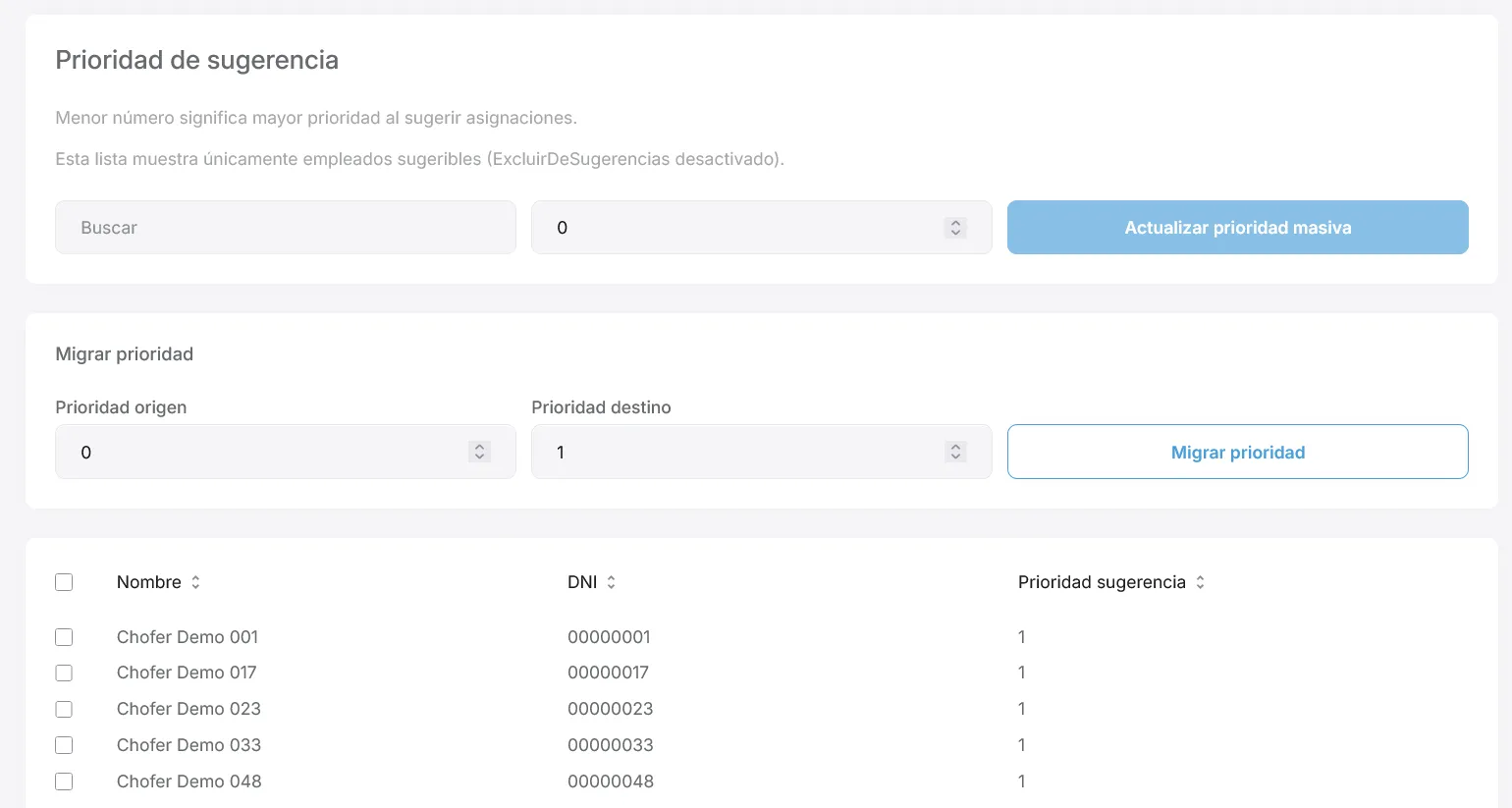
Bloque Migrar prioridad, debajo del de actualización masiva.
Qué hace
Section titled “Qué hace”Sustituye en todos los empleados de su organización cuya prioridad actual sea exactamente la Prioridad origen por el valor Prioridad destino. Es un cambio global por coincidencia numérica, no por selección en la tabla.
- Indique Prioridad origen (entero ≥ 0).
- Indique Prioridad destino (entero ≥ 0).
- Pulse Migrar prioridad.
Diferencias importantes respecto a la actualización masiva
Section titled “Diferencias importantes respecto a la actualización masiva”| Aspecto | Actualización masiva | Migración |
|---|---|---|
| Ámbito | Solo filas seleccionadas en la tabla (activos sugeribles). | Todos los empleados con prioridad = origen en la organización. |
| Empleados excluidos de sugerencias | No aparecen en la tabla; no se migran desde aquí por selección. | Sí pueden actualizarse si su prioridad guardada coincide con el origen (aunque no salgan en el listado). |
| Empleados inactivos | No listados. | Sí pueden actualizarse si coinciden con el origen. |
| Confirmación previa | No. | No. |
Use la migración cuando cambie una política numérica (por ejemplo, reemplazar todos los que tenían 3 por 2). Use la selección masiva para grupos concretos visibles en la tabla.
Si Prioridad origen y Prioridad destino son iguales, la operación puede completarse con cantidad afectada 0 o igual al número de empleados con ese valor, sin cambio efectivo de criterio.
Valores negativos en origen o destino deshabilitan el botón; en servidor se tratan como 0.
Columnas de la tabla
Section titled “Columnas de la tabla”| Columna | Contenido |
|---|---|
| Casilla | Selección para actualización masiva. |
| Nombre del empleado | Nombre completo. |
| DNI | Documento / usuario de acceso. |
| Prioridad sugerencia | Valor actual guardado en la ficha del empleado. |
No hay paginación en pantalla: el sistema carga el conjunto completo de empleados sugeribles activos.
Relación con «Excluir de sugerencias»
Section titled “Relación con «Excluir de sugerencias»”Son campos complementarios en la ficha de Empleados:
| Campo | Efecto |
|---|---|
| Prioridad de sugerencia | Orden relativo entre quienes sí participan en sugerencias. |
| Excluir de sugerencias | La persona queda fuera de esta pantalla, de listados sugeridos y de Generar sugerencia en planificación. |
Si alguien debe dejar de entrar en propuestas automáticas, active Excluir de sugerencias en Empleados, no basta con subirle mucho el número de prioridad.
Impacto en Planificar semana
Section titled “Impacto en Planificar semana”Tras cambiar prioridades aquí o en Empleados:
- Abra Planificar semana con permiso de edición de jornadas.
- Defina metas y revise patrones/asignaciones y ausencias.
- Pulse Generar sugerencia y revise la vista previa (empleados con más prioridad tenderán a aparecer antes en empates compatibles con metas y cupos).
- Pulse Aplicar sugerencia solo si la propuesta le convence.
Cambiar la prioridad no modifica despachos ya planificados hasta que vuelva a generar y aplicar una sugerencia o edite celdas a mano.
Buenas prácticas
Section titled “Buenas prácticas”- Mantenga una escala acordada en el equipo (por ejemplo 0 = empleados fijos, 1–2 = temporadas o a destajo, valores mayores solo si necesita más niveles) y documente internamente qué significa cada banda.
- Tras una migración amplia, abra Planificar semana, genere una sugerencia de prueba y valide que el reparto encaja con la política deseada antes de aplicar.
- Para un solo empleado, edite en Empleados en lugar de usar esta pantalla.
- Si importó empleados por Excel, recuerde que la prioridad empezó en 0: ajuste aquí o en ficha si necesita diferenciar.
Resumen de errores o mensajes frecuentes
Section titled “Resumen de errores o mensajes frecuentes”| Situación | Qué ocurre |
|---|---|
| Actualización masiva sin selección | Botón deshabilitado; mensaje de error si se forzara la acción. |
| Prioridad negativa en el formulario | Botones deshabilitados. |
| Migración con origen que nadie tiene | Mensaje de éxito con cantidad afectada: 0. |
| No ve un empleado en la lista | Suele estar inactivo, excluido de sugerencias o no coincidir con el filtro de búsqueda. |
Enlaces relacionados
Section titled “Enlaces relacionados”- Planificar semana — Generar sugerencia y Aplicar sugerencia.
- Pantalla Empleados — prioridad individual y Excluir de sugerencias.
- Patrones de trabajo y Asignaciones de horario — prerequisitos para que la sugerencia semanal sea coherente.
- Empleados y tipo de servicio de despacho — tipo STD/L1–L5 que condiciona metas y candidatos por día.