
Asignaciones de horario
En esta guía, los nombres de campos y botones aparecen entre comillas angulares « » tal como se ven en pantalla (por ejemplo, «Semana inicio ciclo»).
Qué es una asignación de horario
Section titled “Qué es una asignación de horario”Una asignación de horario es el vínculo entre una persona y un patrón de trabajo durante un periodo:
- Qué patrón le corresponde.
- Desde cuándo y hasta cuándo rige (si no se indica «Fecha fin», se entiende que ese patrón es permanente para el empleado).
- En qué semana del ciclo del patrón empieza esa persona.
El patrón solo describe el turno repetitivo (qué días son laborables). Sin asignación vigente, ese patrón no influye en la planificación ni en las sugerencias para ese empleado. La definición del patrón (rejilla, «Fecha de referencia», «Semanas del ciclo») está en Patrones de trabajo.
Menú: Logística → Asignaciones de horario (/logistica/asignaciones-horario).
Para qué sirve
Section titled “Para qué sirve”| Sin asignación | Con asignación vigente |
|---|---|
| SamEffix no sabe qué rotación aplica a ese empleado. | Planificar semana, jornadas y listas de sugeridos distinguen días laborables según patrón + asignación. |
| Varios empleados podrían tratarse igual por error. | Cada uno puede tener patrón, fechas y «Semana inicio ciclo» propios. |
Cómo se interpreta si un día es laborable (asignación + casillas del patrón + ausencias) se explica en la sección «¿Trabaja un empleado un día concreto?» de la guía de patrones.
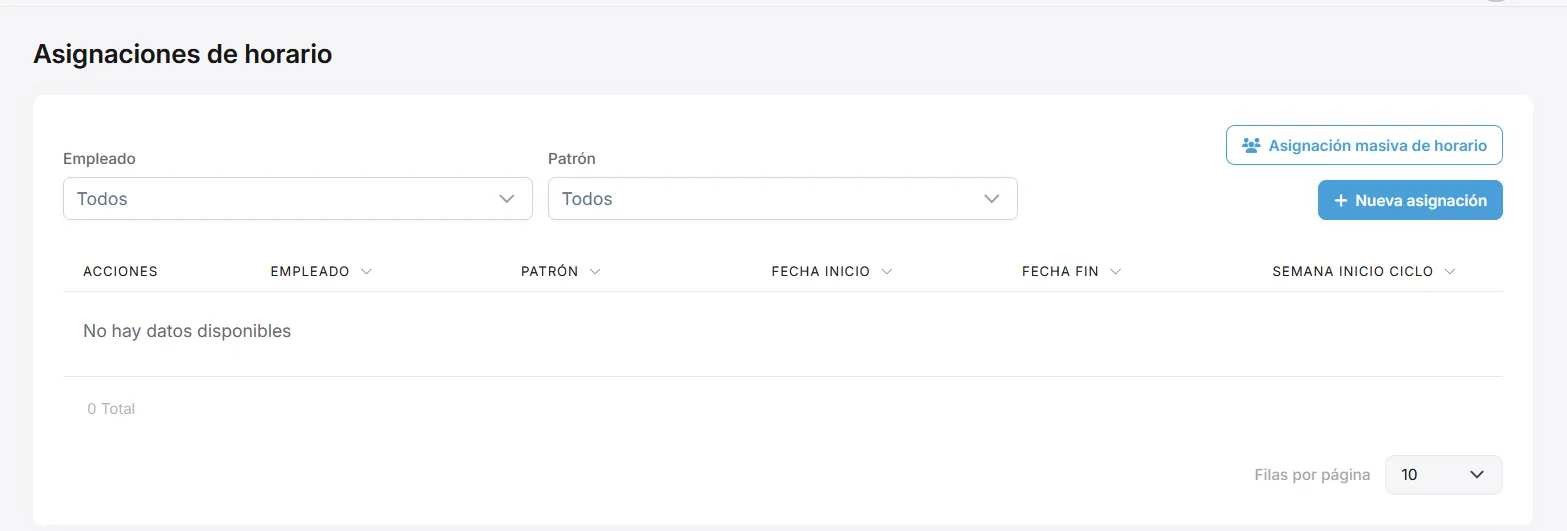
Pantalla principal
Section titled “Pantalla principal”Filtros
Section titled “Filtros”Encima del listado:
| Filtro | Uso |
|---|---|
| «Empleado» | Ver solo las asignaciones de una persona. Valor vacío = todos. |
| «Patrón» | Ver quién tiene asignado un patrón concreto. Valor vacío = todos. |
Al cambiar un filtro, la tabla se actualiza. Sirve para comprobar cobertura tras una carga masiva o revisar el historial de un empleado.
Listado
Section titled “Listado”Columnas habituales:
| Columna | Significado |
|---|---|
| «Empleado» | Nombre de la persona asignada. |
| «Patrón» | Nombre del patrón de trabajo aplicado. |
| «Fecha inicio» | Primer día en que rige la asignación. |
| «Fecha fin» | Último día de vigencia si está informada; guion «—» si no hay fecha (patrón permanente para ese empleado). |
| «Semana inicio ciclo» | Semana del ciclo del patrón (1 … «Semanas del ciclo») en la que empieza este empleado. |
Orden por defecto: empleado (nombre ascendente). Desde el menú «Acciones» de cada fila: «Editar» o «Eliminar».
Botones
Section titled “Botones”- «Nueva asignación»: una persona, un patrón, un periodo.
- «Asignación masiva de horario»: el mismo patrón y las mismas fechas para varios empleados a la vez (asistente en tres pasos).
También puede abrir la asignación masiva desde Patrones de trabajo (con el patrón ya elegido).
Campos de la asignación (individual o masiva)
Section titled “Campos de la asignación (individual o masiva)”| Campo | Obligatorio | Qué indica |
|---|---|---|
| «Empleado» | Sí (individual) | Persona a la que se aplica el patrón. En el alta individual solo aparecen empleados activos (choferes y supervisores según el listado del sistema). |
| «Patrón» | Sí | Patrón de trabajo que rige en ese periodo. Debe existir previamente en Patrones de trabajo. |
| «Fecha inicio» | Sí | Primer día en que la asignación es válida. |
| «Fecha fin» | No | Ver apartado siguiente. |
| «Semana inicio ciclo» | Sí | Número entre 1 y las «Semanas del ciclo» del patrón elegido. Indica en qué semana del ciclo del patrón arranca esta persona, no la semana del año. |
«Fecha fin»: permanente o con cambio de turno
Section titled “«Fecha fin»: permanente o con cambio de turno”- Sin «Fecha fin»: se entiende que el patrón asignado es permanente para ese empleado: SamEffix aplicará siempre esa forma de trabajar (mientras la asignación siga activa y no haya otra que la sustituya).
- Con cambio previsto: si a partir de una fecha el empleado ya no trabajará así (otro patrón, otro ciclo, baja del esquema de turnos, etc.), indique en «Fecha fin» el último día en que rige la asignación actual. A partir del día siguiente (o desde la «Fecha inicio» acordada) cree una nueva asignación con el patrón y la «Semana inicio ciclo» que correspondan a la nueva forma de trabajar. No basta con editar el patrón en la misma fila si el periodo anterior debe quedar cerrado en el historial.
Así queda claro cuándo cada patrón aplica y se evitan solapamientos con otra asignación del mismo empleado.
«Semana inicio ciclo» en lenguaje claro
Section titled “«Semana inicio ciclo» en lenguaje claro”El patrón se repite cada N semanas (filas de la rejilla). Dos empleados con el mismo patrón pueden empezar en fases distintas:
- «Semana inicio ciclo» = 1 → el primer día de su asignación se alinea con la fila 1 del patrón (según la «Fecha de referencia» del patrón y el calendario).
- «Semana inicio ciclo» = 3 → entra en la tercera semana del ciclo; sus días laborables y de descanso irán desfasados respecto a quien empieza en 1.
Ejemplo: Patrón de 2 semanas: semana 1 del patrón = lunes–viernes; semana 2 = solo martes y jueves. Ana con «Semana inicio ciclo» 1 y Luis con 2, misma «Fecha inicio» y mismo patrón: un mismo martes calendario puede ser laborable para uno y no para el otro.
Si el valor es menor que 1 o mayor que las semanas del patrón, el sistema no guarda la asignación.
Alta o edición individual
Section titled “Alta o edición individual”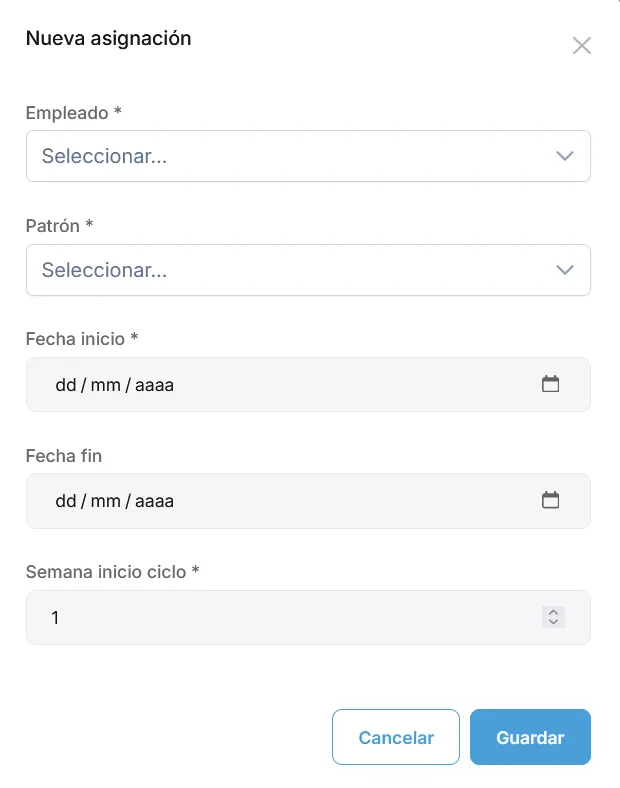
- «Nueva asignación» (o «Editar asignación» en una fila).
- Elija «Empleado» y «Patrón».
- «Fecha inicio» y, si aplica, «Fecha fin» (véase el apartado sobre permanente o cambio de turno).
- «Semana inicio ciclo» (por defecto suele ser 1).
- «Guardar».
Al editar puede cambiar empleado, patrón, fechas o semana de inicio; conviene comprobar que no genere solapamiento con otra asignación del mismo empleado.
Asignación masiva
Section titled “Asignación masiva”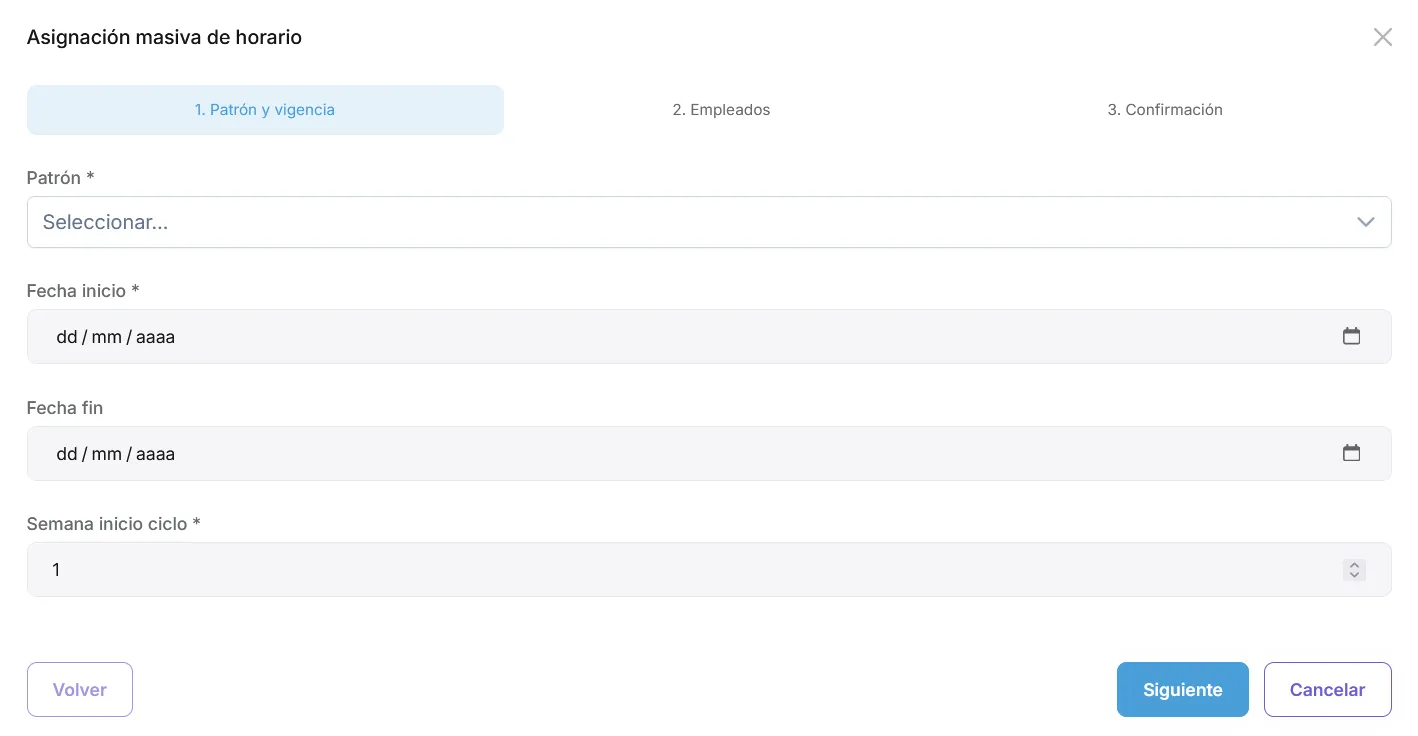
Mismo objetivo que varias altas individuales con los mismos patrón, fechas y «Semana inicio ciclo» para todos.
Pasos del asistente
Section titled “Pasos del asistente”- Patrón y vigencia — «Patrón», «Fecha inicio», «Fecha fin» opcional, «Semana inicio ciclo».
- Empleados — «Seleccionar empleados»: búsqueda y selección múltiple; se muestra el conteo elegido.
- Confirmación — Tabla resumen; «Confirmar asignación».
Comportamiento importante: todo o nada
Section titled “Comportamiento importante: todo o nada”- Si todos los empleados seleccionados son válidos, se crean todas las asignaciones.
- Si alguno falla (solapamiento, empleado inexistente, datos incoherentes…), no se crea ninguna asignación en esa operación. El paso 3 muestra la lista de errores por empleado; debe corregir y volver a confirmar.
Esto evita dejar al equipo a medias (unos con patrón nuevo y otros sin él tras un intento fallido).
Reglas que el sistema aplica al guardar
Section titled “Reglas que el sistema aplica al guardar”| Regla | Efecto |
|---|---|
| «Fecha fin» anterior a «Fecha inicio» | No se guarda. |
| «Semana inicio ciclo» fuera del rango del patrón | No se guarda. |
| Solapamiento con otra asignación del mismo empleado | No se guarda. Dos periodos se solapan si sus fechas se pisan (una asignación sin «Fecha fin» se trata como vigente de forma indefinida hacia el futuro). |
| Asignación masiva con el mismo empleado dos veces en la lista | Error en ese empleado; no se crea ninguna asignación del lote. |
Solapamiento: un empleado no puede tener dos asignaciones activas a la vez en las mismas fechas. Para pasar a otra forma de trabajar, indique «Fecha fin» en la asignación que termina y cree una asignación nueva con su «Fecha inicio» (normalmente el día siguiente al último día de la anterior).
Mensajes de error frecuentes
Section titled “Mensajes de error frecuentes”| Mensaje (resumen) | Qué hacer |
|---|---|
| La fecha de fin debe ser posterior o igual a la fecha de inicio | Revise «Fecha inicio» y «Fecha fin». |
| La semana de inicio de ciclo no es válida para el patrón seleccionado | Valor entre 1 y las semanas del patrón (véase el patrón en Patrones de trabajo). |
| Ya existe una asignación de horario solapada para este empleado | Ajuste fechas o cierre la asignación previa antes de crear otra. |
| El empleado está repetido en la lista de asignación masiva | Quite duplicados en la selección. |
| El empleado no existe o no está disponible | Compruebe que sigue activo y en el listado de empleados. |
En asignación masiva con errores, el mensaje general indica que revise la lista del paso 3; no se ha creado ninguna asignación.
Permisos (administradores)
Section titled “Permisos (administradores)”| Acción | Permiso habitual |
|---|---|
| Ver listado y filtros | Asignaciones de horario |
| «Nueva asignación» / «Asignación masiva de horario» | Crear asignaciones de horario |
| «Editar» | Editar asignaciones de horario |
| «Eliminar» | Eliminar asignaciones de horario |
Crear o editar patrones requiere permisos en Patrones de trabajo (pantalla distinta).
Buenas prácticas
Section titled “Buenas prácticas”- Patrones primero: mantenga los patrones en Patrones de trabajo; use esta pantalla solo para aplicarlos a personas.
- Nombres de patrón claros facilitan filtros y asignación masiva.
- Cerrar periodos: al cambiar de turno, ponga «Fecha fin» en la asignación antigua en lugar de solapar.
- «Semana inicio ciclo»: use 1 salvo que esa persona entre a mitad de un ciclo ya en marcha; en equipos desfasados, un solo patrón con distintas semanas de inicio suele bastar.
- Tras una masiva: filtre por «Patrón» y revise que aparezcan todos los empleados esperados.
- Sin asignación en una fecha: no aparecerá como laborable por horario en sugerencias; mensajes de planificación pueden citar falta de asignación vigente.
Relación con otras pantallas
Section titled “Relación con otras pantallas”| Pantalla | Relación |
|---|---|
| Patrones de trabajo | Donde se define el ciclo y la rejilla; aquí se aplica a cada empleado. |
| Planificar semana | Necesita asignaciones vigentes en la semana que se planifica. |
| Jornadas | Disponibilidad y sugeridos según patrón asignado. |
| Ausencias personales | Independientes del horario; pueden bloquear días aunque el patrón marque laborable. |
Flujo recomendado
Section titled “Flujo recomendado”- Tener patrones definidos y revisados (Patrones de trabajo).
- Crear asignaciones (individual o masiva) con «Fecha inicio» coherente con el inicio real del turno.
- Ajustar «Semana inicio ciclo» si la persona no empieza en la fase 1 del ciclo.
- Filtrar por empleado o por patrón y validar fechas.
- Probar en Planificar semana o en una jornada que los días laborables coinciden con lo esperado (véase guía de patrones).
Preguntas frecuentes
Section titled “Preguntas frecuentes”¿Puedo asignar el mismo patrón dos veces al mismo empleado?
Sí en periodos distintos que no se solapen (por ejemplo, un tramo en 2025 y otro en 2026). No en fechas que se pisen.
¿Qué pasa si dejo «Fecha fin» vacía?
Se entiende que el patrón es permanente para ese empleado. Si más adelante cambia su forma de trabajar, conviene poner entonces la «Fecha fin» del periodo que acaba y crear una asignación nueva (no dejar dos reglas activas a la vez en las mismas fechas).
¿Cambiar el patrón de un empleado que ya trabaja con otro?
Lo habitual: poner «Fecha fin» en la asignación que termina y crear una nueva asignación con el nuevo «Patrón», «Fecha inicio» y «Semana inicio ciclo». Editar solo el «Patrón» en la misma fila puede servir para corregir un error reciente, pero no sustituye a cerrar un periodo y abrir otro cuando cambia la forma de trabajar en una fecha concreta.
¿La asignación masiva puede dejar creados solo algunos empleados?
No en un mismo intento: o se crean todos los válidos del lote o ninguno si hubo errores.
¿Sustituye la asignación a registrar vacaciones o bajas?
No. Las ausencias personales son un registro aparte; pueden impedir trabajar aunque el patrón marque el día como laborable.
¿Basta con asignar el patrón para que planifique solo?
Hace falta patrón bien definido y asignación vigente en las fechas que se planifican; además, las metas y reglas de planificación siguen aplicando.