
Grupos de trabajo
La pantalla Grupos de trabajo (menú Rendimiento, ruta /grupos-trabajo) sirve para organizar empleados en equipos con un líder asignado. Aquí define la plantilla vigente de su organización: quién lidera cada equipo y quién lo integra hoy.
Esa plantilla no sustituye lo que quedó registrado en semanas ya abiertas. Al crear una semana operacional en Semanas, el sistema guarda una copia de los grupos tal como estaban en ese instante, para que el histórico de rendimiento no cambie cuando más adelante agregue, quite o transfiera empleados en esta pantalla.
Grupos actuales y registro histórico en Semanas
Section titled “Grupos actuales y registro histórico en Semanas”Cuando crea una nueva semana operacional en la pantalla Semanas, SamEffix hace lo siguiente en el momento del alta:
- Toma todos los grupos de trabajo marcados como Activo = Sí en esta pantalla.
- Para cada uno, copia el nombre del grupo, el líder y la lista de empleados que tenía asignada en ese momento.
- Asocia esa copia solo a esa semana; es la composición que se usará para consultas, puntuaciones e informes de esa semana concreta.
A partir de ahí:
- Los cambios que haga aquí (agregar, quitar, transferir miembros, cambiar líder, desactivar o eliminar un grupo) no modifican las semanas que ya existían.
- Solo influyen en semanas que cree después del cambio, porque en cada alta se vuelve a tomar una nueva instantánea.
- Si un grupo está inactivo al crear la semana, no se incluye en la copia de esa semana (aunque siga visible en el listado maestro).
En la práctica:
| Dónde actúa | Qué representa |
|---|---|
| Grupos de trabajo (esta pantalla) | Equipos actuales de su organización; lo que verá al abrir la semana siguiente que cree. |
| Semanas (cada semana ya creada) | Equipos congelados para esa semana; el registro histórico de quién estaba en qué grupo esa semana. |
Por eso conviene dejar los grupos maestros cerrados y coherentes antes de dar de alta una semana nueva. Si corrige la plantilla después, las semanas pasadas seguirán mostrando la composición que tenían al crearse; las nuevas reflejarán el estado actual.
Permisos
Section titled “Permisos”El acceso depende de los permisos que el administrador de SamEffix haya asignado a su rol:
| Permiso (texto habitual en administración) | Qué habilita en pantalla |
|---|---|
| Administrar Grupos de Trabajo | Ver el listado y abrir detalles. |
| Crear Grupos de Trabajo | Botón Nuevo grupo de trabajo y alta en el modal. |
| Editar Grupos de Trabajo | Editar, Administrar empleados y todas las pestañas del modal de empleados. |
| Eliminar Grupos de Trabajo | Eliminar en el menú Acciones de cada fila. |
Si no ve un botón o una acción, lo habitual es que su rol no tenga ese permiso.
Listado principal
Section titled “Listado principal”La tabla muestra todos los grupos de su organización, con paginación y orden por columnas.
| Columna | Significado |
|---|---|
| Nombre del grupo | Etiqueta del equipo; si se dejó vacía al guardar, el sistema usa el nombre completo del líder. |
| Nombre del líder | Empleado con rol de supervisor que encabeza el grupo. |
| Cantidad de empleados | Número de integrantes asignados al grupo en este momento. |
| Activo | Indica si el grupo está vigente (Sí / No). Un grupo inactivo sigue existiendo; sirve para dejar de usarlo sin borrarlo. |
En la esquina superior derecha, con permiso de creación, aparece Nuevo grupo de trabajo.
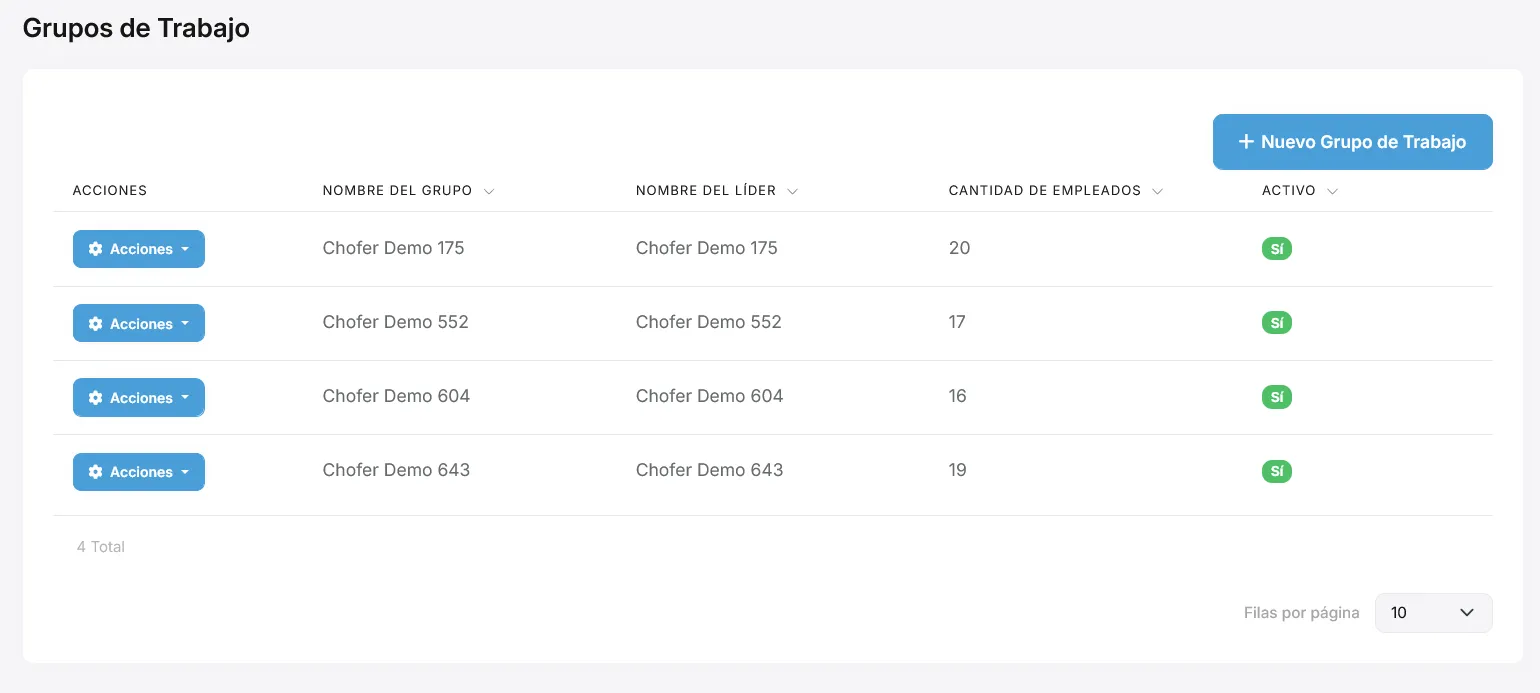
Menú Acciones (por fila)
Section titled “Menú Acciones (por fila)”- Editar: abre el modal de datos del grupo (nombre, líder, activo).
- Administrar empleados: abre un modal amplio con tres pestañas (agregar, quitar, transferir). Requiere permiso de edición.
- Eliminar: pide confirmación y borra el grupo. Requiere permiso de eliminación.
Crear o editar un grupo
Section titled “Crear o editar un grupo”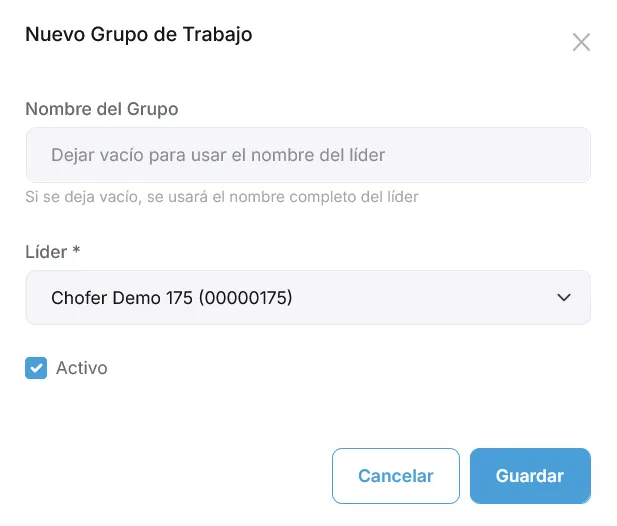
El modal Nuevo grupo de trabajo / Editar grupo de trabajo incluye:
Nombre del grupo (opcional)
Section titled “Nombre del grupo (opcional)”- Puede dejarlo vacío: al guardar, SamEffix usará el nombre completo del líder como nombre del grupo.
- Si lo escribe, el texto no puede superar 256 caracteres.
- Debajo del campo hay una ayuda con el mismo criterio (“dejar vacío para usar el nombre del líder”).
Líder (obligatorio)
Section titled “Líder (obligatorio)”- Debe elegir un empleado de la lista desplegable.
- Solo aparecen supervisores activos (empleados con usuario activo en el sistema y rol operativo de supervisor).
- Cada opción muestra nombre completo y DNI para distinguir homónimos.
- El campo es obligatorio: no puede guardar sin líder.
Activo
Section titled “Activo”- Casilla marcada por defecto en altas nuevas.
- Desmarcarla deja el grupo como inactivo sin eliminarlo ni vaciar automáticamente la lista de miembros.
Al pulsar Guardar, el sistema valida que el líder siga siendo supervisor; si no cumple la condición, mostrará un mensaje de error y no aplicará el cambio.
Administrar empleados del grupo
Section titled “Administrar empleados del grupo”Desde Acciones → Administrar empleados se abre un modal con el nombre del grupo en el título y tres pestañas.
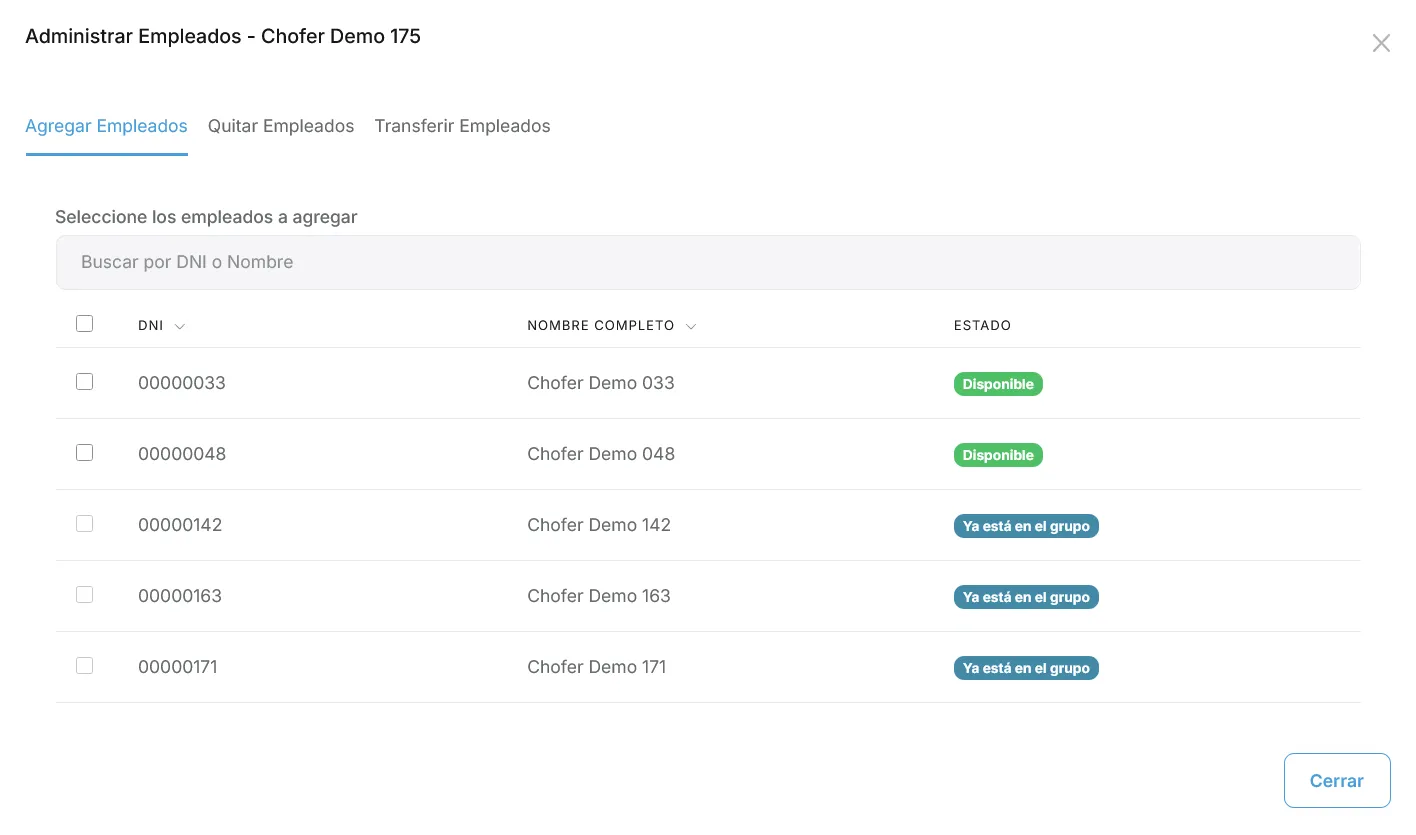
En cada pestaña hay:
- Un cuadro de búsqueda por DNI o nombre (filtra la tabla y también la selección masiva).
- Tabla paginada (10 filas por página) con casillas de selección.
- Casilla en el encabezado para seleccionar o deseleccionar todos los empleados que aplican a esa pestaña y al filtro actual (no solo la página visible).
- Un contador en la pestaña (insignia con el número de seleccionados).
- Botón de acción al pie; todas las acciones masivas piden confirmación indicando cuántos empleados afecta (y, en transferencias, el grupo destino).
Al cerrar el modal con Cerrar, los cambios ya guardados en cada pestaña permanecen; la tabla principal se actualiza al completar cada operación.
Pestaña Agregar empleados
Section titled “Pestaña Agregar empleados”Muestra empleados que pueden incorporarse al grupo:
- Sin grupo asignado: aparecen como Disponible y se pueden marcar.
- Ya pertenecientes a este grupo: aparecen como Ya está en el grupo; la casilla va deshabilitada (no se vuelven a agregar).
- Empleados que ya están en otro grupo no salen en esta lista para agregar (cada persona solo puede estar en un grupo a la vez).
Seleccionar todos en esta pestaña marca solo a quienes están libres de grupo y cumplen las reglas de miembro (véase más abajo), respetando el texto de búsqueda si lo hay.
Pulse Agregar seleccionados y confirme. Tras el éxito, las listas de agregar y quitar se refrescan y el contador de empleados del grupo en el listado principal se actualiza.
Pestaña Quitar empleados
Section titled “Pestaña Quitar empleados”Lista a los integrantes actuales del grupo (incluidos empleados desactivados en el sistema, para poder liberarlos del grupo si hace falta).
- Marque uno o varios, o use seleccionar todos (con el filtro de búsqueda activo si lo usó).
- Pulse Quitar seleccionados y confirme.
Al quitar, el empleado queda sin grupo; no se borra del maestro de personal.
Pestaña Transferir empleados
Section titled “Pestaña Transferir empleados”Sirve para mover integrantes de este grupo a otro en un solo paso:
- Seleccione empleados del grupo origen (misma tabla y búsqueda que en Quitar).
- Elija Seleccionar grupo destino (lista de los demás grupos de la organización; el grupo actual no aparece).
- Pulse Transferir seleccionados y confirme; el mensaje incluye el grupo destino y la cantidad de personas.
El botón permanece deshabilitado hasta que haya selección y un grupo destino válido.
Reglas y validaciones importantes
Section titled “Reglas y validaciones importantes”Líder del grupo
Section titled “Líder del grupo”- Debe ser un empleado con rol operativo de supervisor y usuario activo en SamEffix.
- No puede guardar un grupo con un líder que deje de cumplir eso (el sistema lo rechaza al guardar).
Quién puede ser miembro
Section titled “Quién puede ser miembro”Un empleado solo puede figurar en el listado de “agregar” o ser asignado si:
- Tiene usuario activo vinculado en SamEffix.
- Su rol operativo es chofer, supervisor, o ambos (supervisor que también es chofer).
- Un empleado que es solo supervisor (sin rol de chofer) no puede ser miembro; no aparecerá para agregar ni podrá transferirse como miembro.
Un empleado, un grupo
Section titled “Un empleado, un grupo”- Cada empleado puede pertenecer como máximo a un grupo de trabajo.
- Si intenta agregar a alguien que ya está en otro grupo, el sistema mostrará error.
- Para moverlo de equipo, use Transferir empleados o quítelo primero y agréguelo al otro grupo.
Nombre del grupo
Section titled “Nombre del grupo”- Opcional en pantalla; máximo 256 caracteres.
- Vacío → nombre del líder al guardar.
Eliminar un grupo
Section titled “Eliminar un grupo”- Pide confirmación (mensaje genérico de borrado de registro).
- Antes de borrar, quita a todos los miembros del grupo (quedan sin grupo asignado).
- No elimina empleados del sistema; solo deshace la agrupación y el registro del grupo.
Errores frecuentes al administrar miembros
Section titled “Errores frecuentes al administrar miembros”| Situación | Comportamiento |
|---|---|
| Agregar a quien ya está en otro grupo | Error: ya asignado a otro grupo. |
| Quitar a quien no está en este grupo | Error: no pertenece al grupo. |
| Transferir sin grupo destino | El botón no se habilita. |
| Origen y destino iguales | El sistema no lo permite (el destino excluye el grupo actual). |
| Transferir a quien no está en el grupo origen | Error: no pertenece al grupo origen. |
Los mensajes concretos pueden variar según el idioma de la interfaz; el sentido operativo es el de la tabla.
Relación con otras pantallas
Section titled “Relación con otras pantallas”- Empleados: al intentar eliminar un empleado que es líder de uno o más grupos, el sistema puede bloquear la baja e indicar el motivo.
- Semanas: al crear una semana operacional se copian los grupos activos de esta pantalla (véase Grupos actuales y registro histórico en Semanas). Los ajustes posteriores en Grupos de trabajo no alteran semanas ya abiertas.
Recomendaciones operativas
Section titled “Recomendaciones operativas”- Revise líderes y miembros antes de crear una semana nueva en Semanas, para que la instantánea coincida con la operación real de esa semana.
- Asigne como líder a un supervisor que realmente coordine ese equipo; el nombre del grupo puede heredarse del líder si no necesita una etiqueta distinta.
- Use Activo = No para grupos que ya no operan, en lugar de borrarlos, si quiere conservar la plantilla en el listado sin que entren en semanas futuras (solo los activos se copian al crear una semana).
- Antes de eliminar un grupo maestro, revise si aún tiene miembros: la eliminación los deja sin grupo; no borra la copia ya guardada en semanas anteriores, pero sí cambia qué se copiará en semanas nuevas.
- Para cambios masivos de equipo, prefiera Transferir frente a quitar y volver a agregar, para reducir pasos y errores.
- Tras agregar o transferir muchas personas, compruebe en el listado que Cantidad de empleados coincida con lo esperado.
- Mantenga actualizados los roles operativos en Empleados (chofer / supervisor): condicionan quién puede ser líder y quién puede ser miembro.