
Preapertura de jornada
Antes de avisar a choferes y supervisores, la preapertura es donde arma el día: quién sale, con qué vehículo, quién queda de guardia y quién acompaña en ruta. La pantalla se abre desde Jornadas (Acciones → Preapertura) o con la ruta /logistica/jornadas/preapertura/:id. El título muestra Preapertura – {fecha}.
Use Volver para regresar al listado. Cuando el reparto le convenza, Iniciar convocatoria pasa la jornada a Convocada y encola las notificaciones; a partir de ahí el trabajo continúa en Apertura, monitoreo y cierre (rutas, SPR, envío a ruta, etc.).
¿Es esta la pantalla correcta?
Section titled “¿Es esta la pantalla correcta?”| Situación | Dónde trabajar |
|---|---|
| La jornada está en Preapertura | Aquí (entrada habitual desde Jornadas). |
| Acaba de crear el día o lo trajo Planificar semana | Revise despachos Pendiente, vehículos, guardias y ride alongs antes de convocar. |
| Ya está Convocada, En proceso o Completada | Use Apertura, Monitoreo o Detalles de jornada en el listado. Si abre la URL de apertura con la jornada aún en preapertura, SamEffix le redirige a esta pantalla. |
Qué verá al entrar
Section titled “Qué verá al entrar”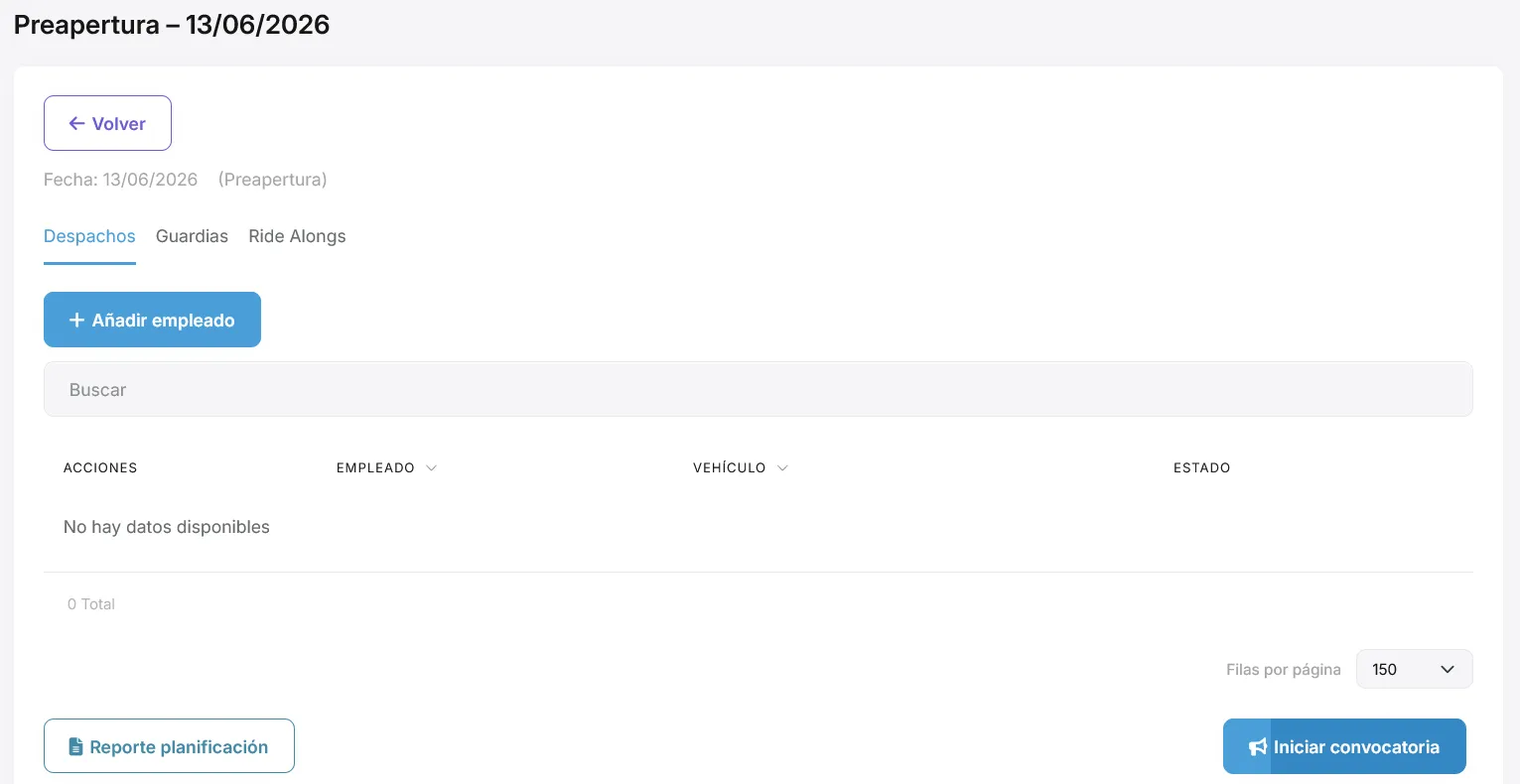
En la parte superior aparecen la fecha y el estado. Debajo hay tres pestañas — Despachos, Guardias y Ride alongs — y, al pie, dos acciones globales:
- Reporte planificación — informe del día para compartir con el equipo.
- Iniciar convocatoria — cierra la fase de preparación y avisa a los convocados.
Pestaña Despachos
Section titled “Pestaña Despachos”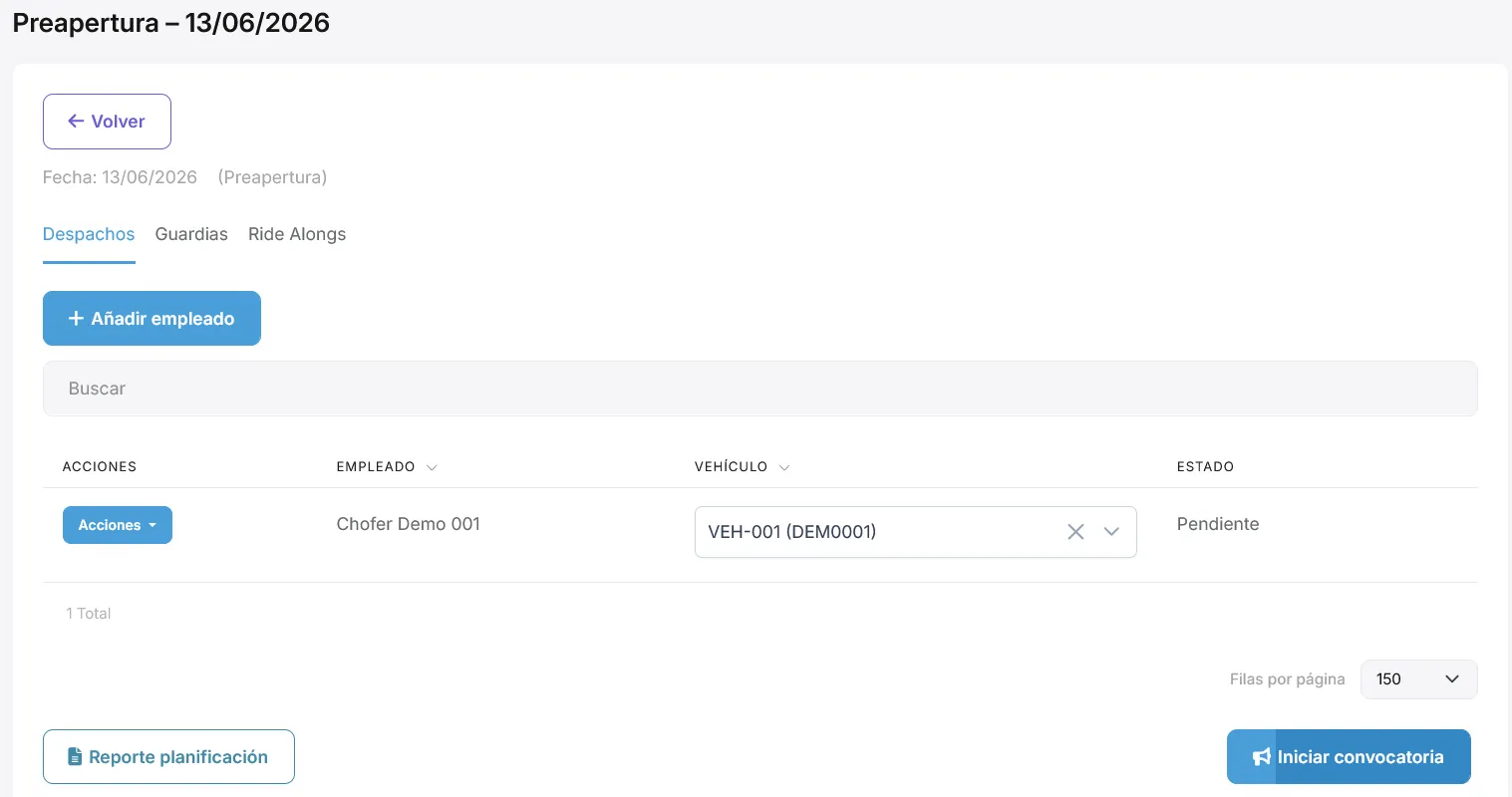
Solo se listan despachos en estado Pendiente: los que vienen de planificación, de Copiar jornada o los que usted acaba de dar de alta.
Añadir empleados en lote
Section titled “Añadir empleados en lote”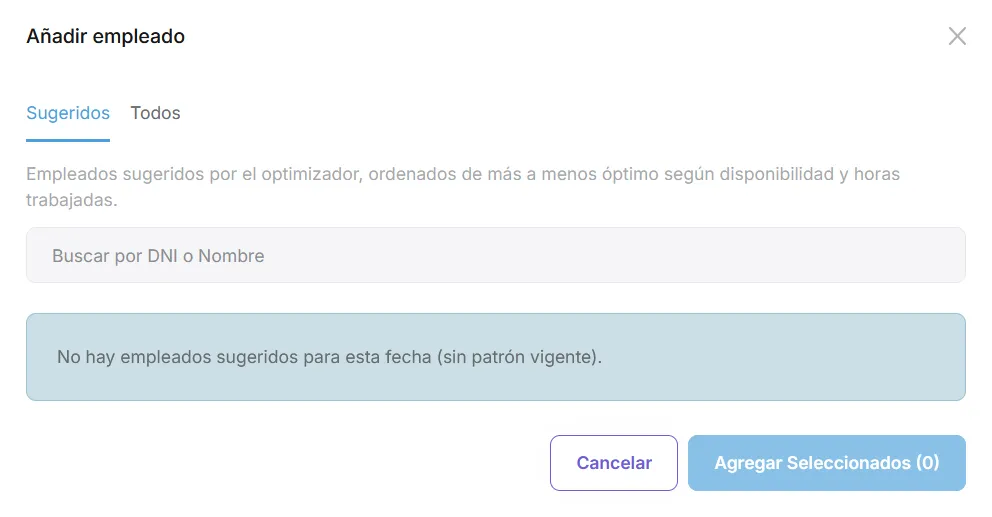
Añadir empleado abre un modal con dos listas:
| Pestaña | Para qué sirve |
|---|---|
| Sugeridos | Propuesta del optimizador, ordenada de más a menos conveniente según disponibilidad y horas acumuladas (no usa la prioridad de Prioridad de sugerencia). |
| Todos | Búsqueda paginada de cualquier empleado activo disponible ese día. |
Al confirmar, SamEffix crea despachos Pendiente con valores por defecto según el Empleado y Tipo de Servicio: vehículo y celular del empleado, hora de salida, horas de jornada, etc.
Si tras el alta aparecen ausencias no efectivas pendientes de reponer, puede abrirse el asistente Reponer ausencias no efectivas (empleado, día de la ausencia, nueva fecha de trabajo), puede optar por no reponer las ausencias en este momento y continuar. El detalle está en Ausencias personales.
Tabla y acciones por fila
Section titled “Tabla y acciones por fila”- Búsqueda por nombre o documento (filtra en pantalla).
- Vehículo editable en cada fila; el guardado es automático. Abajo a la derecha verá Guardando…, Guardado o un aviso de error.
- Eliminar despacho: si tenía ride alongs vinculados, el sistema avisa antes de borrar.
- Agregar ride along en filas Pendiente (desde el menú Acciones de la fila).
En esta fase no hace falta tener ruta, SPR ni tarjeta de combustible para convocar; sí conviene dejar el vehículo coherente si ya sabe quién llevará cada unidad. La ruta y el resto de datos operativos se completan en apertura.
Reglas al asignar personas
Section titled “Reglas al asignar personas”SamEffix evita solapes habituales:
- Un mismo empleado no puede figurar en dos despachos del mismo día, ni a la vez en guardia o ride along.
- Vehículo y celular pueden repetirse entre filas si su operación lo permite.
Pestaña Guardias
Section titled “Pestaña Guardias”Aquí registra personal de guardia ese día: quien queda disponible sin despacho propio en la tabla de despachos.
- Elija empleado en el selector y confirme con Aceptar, o use Acciones → Editar para ajustar empleado y prioridad de la guardia.
- Eliminar quita la guardia de la jornada.
Las guardias entran en la convocatoria junto con despachos y ride alongs. En apertura y monitoreo la pestaña Guardias queda en solo lectura; los cambios se hacen aquí.
Pestaña Ride alongs
Section titled “Pestaña Ride alongs”Los acompañantes se vinculan a un despacho Pendiente (también puede crearlos desde Acciones en la fila del despacho).
- Alta, edición y baja libres mientras la jornada está en preapertura.
- Celular opcional; según su proceso, un ride along con móvil puede tratarse como «de pago».
- Cada fila muestra el estado de la notificación de convocatoria, para que usted pueda saber si el Empleado recibió y vió la notifiación de que fue convocado.
En monitoreo las reglas de edición dependen del estado del acompañante; véase Apertura, monitoreo y cierre.
Reporte planificación
Section titled “Reporte planificación”Reporte planificación genera, para esa fecha, un resumen en texto copiable, imagen PNG y PDF con la distribución prevista de empleados. Sirve para comunicar el reparto del día (WhatsApp, correo u otros canales de su organización) antes de que salgan a ruta.
No confundir con:
- El reporte de toda la semana en Planificar semana.
- El reporte asignaciones jornada en apertura, que solo incluye despachos ya En ruta, agrupados por ruta.
Iniciar convocatoria
Section titled “Iniciar convocatoria”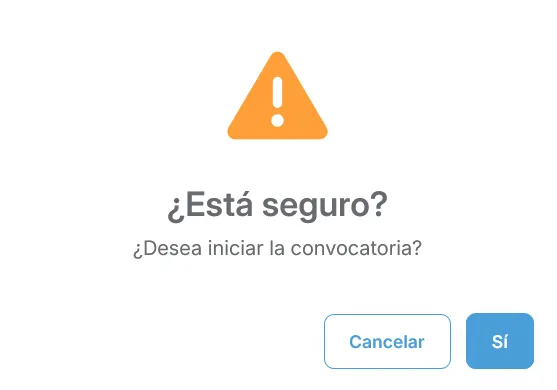
Cuando haya revisado despachos, guardias y ride alongs:
- Pulse Iniciar convocatoria.
- Confirme el mensaje («¿Desea iniciar la convocatoria?»).
- La jornada pasa a Convocada, se encolan las notificaciones (push, correo o WhatsApp según lo configurado en cada empleado) y vuelve al listado de Jornadas.
Requisitos:
- Estado Preapertura.
- Al menos un despacho en la jornada; sin despachos no puede convocar.
Siguiente paso: en el listado, Acciones → Apertura para la misma fecha (asignar rutas, SPR, tarjetas si repostan y Enviar a ruta).
Cambios sin guardar en vehículos
Section titled “Cambios sin guardar en vehículos”Si cambia vehículos en la tabla y aún queda algún guardado pendiente:
- Al salir (Volver, otra ruta o cerrar la pestaña) SamEffix puede pedir confirmación («salir con cambios sin guardar»).
- Espere a ver Guardado en el indicador flotante antes de Iniciar convocatoria si acaba de editar vehículos.
Consejos antes de convocar
Section titled “Consejos antes de convocar”- Revise primero lo que vino de Planificar semana; así evita duplicar empleados o dejar huecos.
- Pase guardias y ride alongs en la misma revisión: la convocatoria los incluye a todos.
- Use Reporte planificación para validar el reparto con supervisores o choferes.
Mensajes frecuentes
Section titled “Mensajes frecuentes”| Mensaje (resumen) | Qué hacer |
|---|---|
| La jornada no está en preapertura | Ya convocó o avanzó el estado; use apertura o monitoreo. |
| No se puede iniciar la convocatoria sin despachos | Añada al menos un despacho. |
| El empleado ya está asignado a un despacho / guardia / ride along | Elija otra persona o quite la asignación previa. |
| La jornada ya existe para la fecha… | Al copiar o crear, ese día ya tiene jornada en el listado. |
Enlaces relacionados
Section titled “Enlaces relacionados”- Jornadas — listado, estados y aviso de días atrasados.
- Apertura, monitoreo y cierre — operación tras la convocatoria.
- Ausencias personales — ausencias, excepciones y reposición.
- Tipos de despacho — significado de Normal, Extra, Emergencia, etc.