
Pantalla Empleados
Esta guía describe la pantalla Empleados tal como la ve el usuario: pestañas, tabla, modales (importar, formulario de alta/edición, confirmaciones) y acciones por fila. Para un vistazo general del área y enlaces al resto de documentación, véase Resumen.
Dónde está
Section titled “Dónde está”Menú Empleados. La ruta termina en /empleados.
Cómo está organizada la pantalla
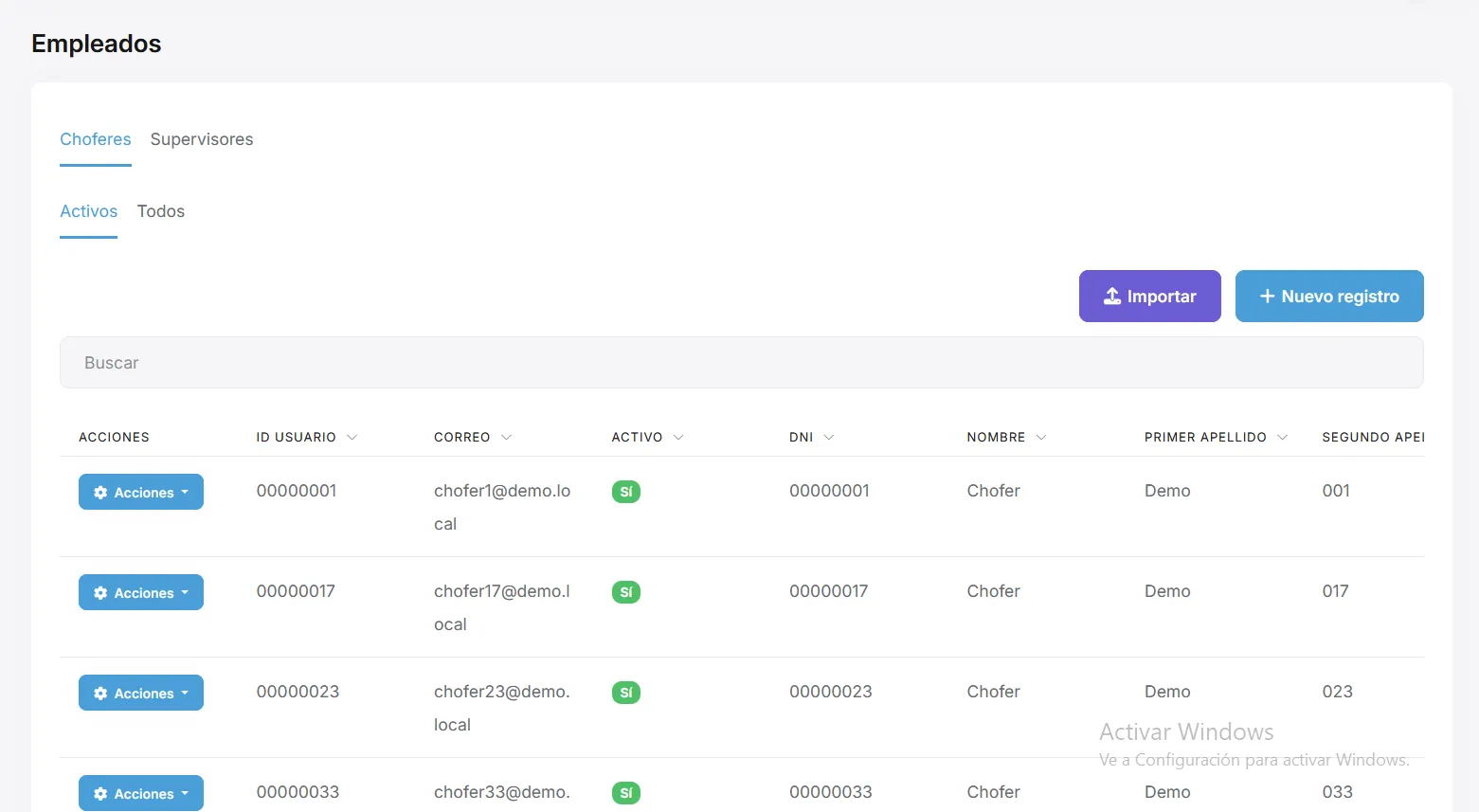
Section titled “Cómo está organizada la pantalla”Hay dos pestañas principales que separan el tipo de rol operativo:
- Choferes — personal con rol de chofer.
- Supervisores — personal con rol de supervisor.
En cada una verá dos subpestañas:
- Activos — listado pensado para el día a día (empleados que el sistema considera activos para esa vista).
- Todos — incluye también quienes están inactivos o fuera de ese criterio de “activos”, según la configuración y los datos.
Al crear un registro nuevo desde una pestaña, el rol operativo propuesto en el formulario corresponde a esa pestaña (chofer o supervisor). Si necesita el otro perfil, cambie de pestaña antes de pulsar Nuevo registro.
Buscar en la tabla
Section titled “Buscar en la tabla”Encima de la tabla hay un buscador que filtra el listado (por ejemplo por fragmentos de nombre, DNI u otros criterios que aplique su versión). Úselo cuando la lista sea larga.
Permisos y botones habituales
Section titled “Permisos y botones habituales”Las acciones visibles dependen de los permisos de su usuario (en muchas instalaciones se alinean con los permisos de usuarios de la aplicación):
| Acción | Uso |
|---|---|
| Importar | Abre el modal de carga masiva desde Excel; guía paso a paso del archivo en Importación desde Excel. |
| Nuevo registro | Abre el formulario (modal) para crear un empleado y su usuario de acceso. |
| Acciones → Editar | Abre el formulario de edición: datos, contraseña o estado según permisos. |
| Acciones → Ver DNR (o texto similar) | Muestra información de concesiones DNR asociadas a esa persona (ámbito de rendimiento). |
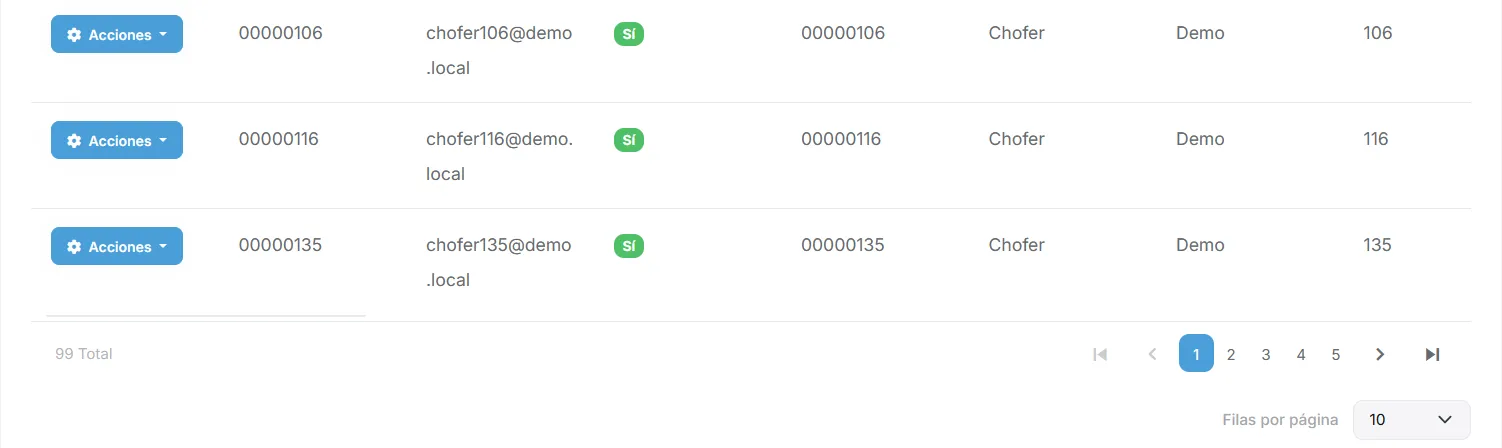
| Acciones → Eliminar | Solicita confirmación e intenta borrar el empleado; si no es posible por reglas de negocio, el sistema mostrará el motivo o una lista de bloqueos. |
Alta o edición (formulario)
Section titled “Alta o edición (formulario)”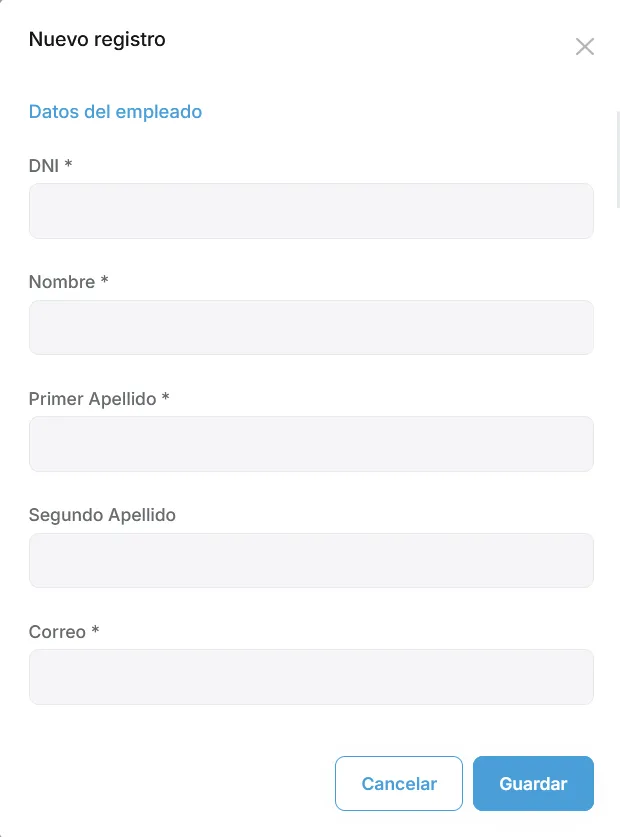
Al pulsar Nuevo registro o Editar se abre un formulario con bloques de datos. Los campos obligatorios llevan asterisco en pantalla; entre los más habituales están:
- DNI, nombre, primer apellido (y segundo apellido si aplica). El DNI coincide con el nombre de usuario de la cuenta de acceso: en la pantalla de inicio de sesión el empleado puede identificarse escribiendo el DNI en el campo de usuario, junto con su contraseña. Si en edición cambia el DNI, el nombre de usuario de la cuenta se actualiza en consecuencia.
- Correo electrónico de acceso (correo asociado a la cuenta; distinto del nombre de usuario, que sigue siendo el DNI) y, en alta, puede indicar una contraseña inicial; en edición, si deja la contraseña en blanco, no se cambia la actual.
- Móvil, dirección personal y fechas de inicio (y opcionalmente fin) de contrato.
- Tipo de contrato, puesto de trabajo y salario — en el formulario elige registros ya existentes en los maestros (Tipos de contrato, Puestos de trabajo, Salarios). La importación Excel puede crear maestros automáticamente a partir del texto; véase Importación desde Excel.
- Horas semanales y prioridad de sugerencia (número, con ayuda en pantalla); opción de excluir de sugerencias para la planificación automática, con texto de ayuda en el propio formulario.
- Vehículo por defecto y celular por defecto — opcionales; lista lo definido en Logística si ya lo tiene cargado.
- Tipo de servicio de despacho — opcional; la lista muestra solo los tipos asignables manualmente según las reglas del producto (códigos STD y L1–L5 con cambio manual permitido); véase Tipos de servicio de despacho.
- Seguridad social y cuenta bancaria — opcionales si su proceso los usa.
- Identificador AMZ (Id AMZ) — opcional en el formulario, pero muy recomendable si en su operación entran datos o informes procedentes de Amazon: es el campo con el que SamEffix relaciona al empleado con esos identificadores externos (importaciones, métricas, etc.). Sin Id AMZ correcto y único, el cruce con datos de Amazon puede fallar o quedar ambiguo. En edición puede venir bloqueado para evitar cambios accidentales. Si necesita cambiarlo, active el interruptor de desbloquear edición de identificadores sensibles, edite el valor y guarde; si el valor cambia respecto al anterior, el sistema puede pedir confirmación adicional.
- Rol operativo (chofer / supervisor), activo e intentos de bloqueo de cuenta (según lo que muestre su idioma).
- Notificaciones — bloque con tres interruptores independientes: push (app móvil), correo y WhatsApp. Solo se enviarán avisos del sistema (convocatorias, métricas, etc.) por los canales que deje activados para ese empleado. Por defecto suelen venir desactivados hasta que los habilite explícitamente.
Tras Guardar, el listado se refresca.
Listado: columnas útiles
Section titled “Listado: columnas útiles”La tabla muestra muchas columnas (DNI, correo, si está activo, datos personales, fechas, tipo de contrato, puesto, salario, Id AMZ (útil para enlazar con datos de Amazon), tipo de servicio de despacho, prioridad, exclusión de sugerencias, vehículo y celular por defecto, etc.). Puede ordenar por columnas compatibles y paginar como en el resto de pantallas.
Las fechas se muestran según el formato regional configurado en la aplicación.
Eliminar un empleado
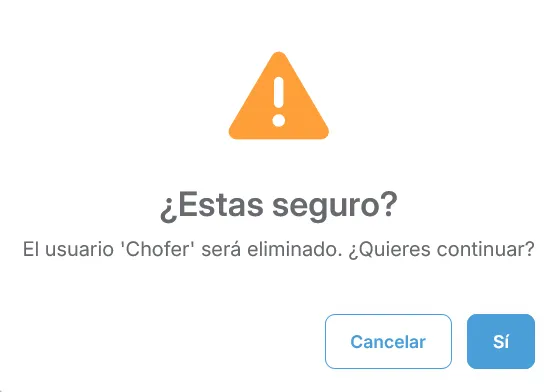
Section titled “Eliminar un empleado”- Acciones → Eliminar y confirme el aviso del modal (el texto recuerda que se trata de un usuario del sistema).
- Si la eliminación no está permitida (por ejemplo, por dependencias como grupos de trabajo o liderazgos), el sistema abrirá un resumen con los motivos o bloqueos en lugar de borrar a ciegas.
Buenas prácticas en pantalla
Section titled “Buenas prácticas en pantalla”- Mantenga DNI y correo de acceso únicos y revisados; el DNI es lo que el empleado usará como usuario al iniciar sesión, y el correo queda registrado en la cuenta.
- Si trabaja con datos de Amazon, rellene y mantenga el Id AMZ alineado con el identificador que use Amazon en sus exportaciones o sistemas; así SamEffix puede emparejar correctamente al empleado con esos datos (véase también Importación desde Excel).
- Defina fechas de contrato con cuidado: influyen en si el usuario queda activo en importaciones masivas según las reglas del sistema (véase Importación desde Excel).
- Use Importar para altas masivas homogéneas y el formulario para casos puntuales o correcciones finas.
- Si solo gestiona choferes o solo supervisores, trabaje en la pestaña correspondiente para no mezclar listados.
Relación con otras áreas
Section titled “Relación con otras áreas”- Logística: vehículo y celular por defecto, tipo de servicio de despacho y flags de sugerencias impactan en planificación y despacho.
- Rendimiento: la opción de ver DNR enlaza datos de concesiones por empleado.
- Maestros: en el alta manual conviene tener tipos de contrato, puestos y salarios creados; la importación puede crearlos sola a partir del texto del Excel (con el riesgo de duplicados si los nombres no coinciden con los ya existentes); detalle en Importación desde Excel.